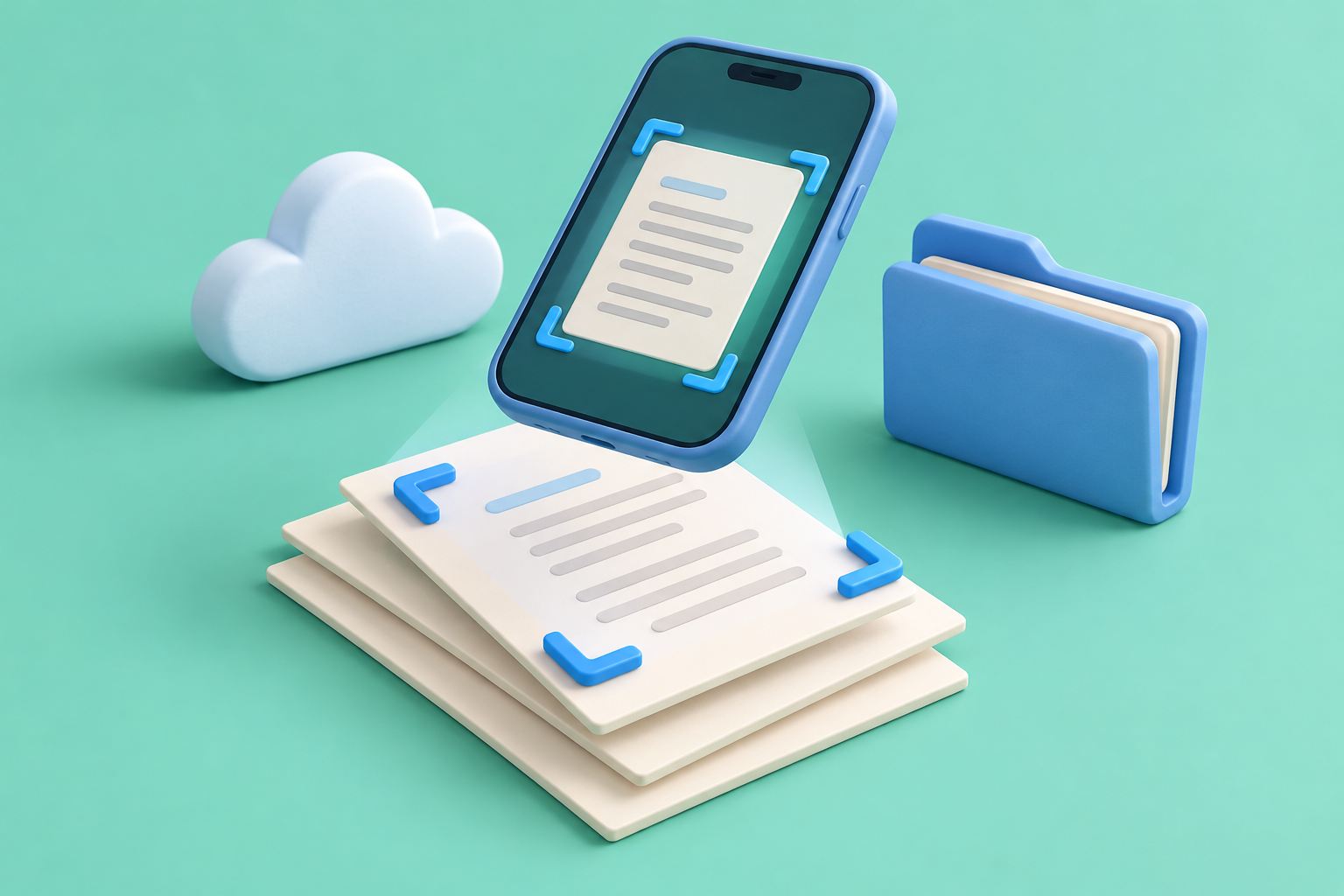
Bạn cần gửi ba trang giấy, nhưng chụp bằng camera thường lại tạo thành ba ảnh riêng. Người nhận phải mở từng ảnh, đoán thứ tự và đôi khi không biết còn thiếu mặt sau. Với ứng dụng Drive trên Android, bạn có thể quét nhiều trang thành PDF ngay trong một lần làm việc.
Điều cần kiểm tra không chỉ là “đã có file PDF”. Một bản gửi được còn phải đủ trang, đọc rõ và nằm trong đúng tài khoản. Bài này hướng dẫn cách chuẩn bị, quét rồi kiểm tra bản cuối trước khi chia sẻ. Tên nút có thể khác nhẹ theo phiên bản và ngôn ngữ ứng dụng.
Trước khi quét, xếp giấy theo cách người nhận sẽ đọc
Đặt các tờ theo thứ tự từ đầu đến cuối. Nếu có nội dung ở hai mặt, xác định trước mặt nào cần đưa vào file. Có thể ghi một danh sách kiểm tra riêng, chẳng hạn “trang thông tin, bảng chi tiết, trang xác nhận”, thay vì đánh dấu lên giấy gốc.
Dùng mặt bàn tương phản với màu giấy, trải phẳng và tránh bóng điện thoại đè lên vùng chữ. Lau camera nếu ảnh có lớp mờ. Khi giấy bóng gây phản sáng, đổi góc chiếu sáng hoặc vị trí đặt giấy; tăng bộ lọc không khôi phục được phần chữ đã bị lóa.
Mở Drive và kiểm tra tài khoản đang dùng. Với tài liệu công việc, chỉ lưu vào tài khoản hoặc nơi lưu trữ được phép sử dụng. Việc quét vào Drive tạo tài liệu trên dịch vụ đám mây; đừng coi đây là thao tác chỉ giữ file trong điện thoại.
1. Quét trang đầu và kiểm tra vùng cắt
Trong ứng dụng Google Drive, chạm biểu tượng camera để bắt đầu quét. Đưa toàn bộ trang giấy vào khung rồi chụp, bằng chế độ tự động hoặc thủ công tùy giao diện.
Xem bản xem trước. Nếu mép cắt bỏ mất dòng cuối hoặc góc giấy, dùng Crop & Rotate để chỉnh. Có thể dùng Filter khi cần thay đổi màu; nếu ảnh mờ, chọn Retake để chụp lại.
Đừng chỉ nhìn hình thu nhỏ. Phóng lớn vùng có chữ nhỏ nhất, số tiền hoặc mã tài liệu. Một trang nhìn đẹp khi thu nhỏ vẫn có thể khó đọc ở phần quan trọng.
Với biểu mẫu có con dấu hoặc phần đánh dấu bằng màu, so sánh trước và sau khi đổi bộ lọc. Giữ bản thể hiện nội dung rõ nhất, không phải bản có nền trắng nhất. Tránh dùng công cụ làm sạch lên chữ, chữ ký hoặc dấu trên tài liệu.
2. Thêm các trang tiếp theo trước khi hoàn tất
Trong màn hình chỉnh bản quét, chạm Add / dấu cộng để quét trang kế tiếp. Lặp lại cho đủ các trang, rồi mới chọn Done.
Đặt tên dễ nhận ra, chọn định dạng PDF và kiểm tra Location để lưu vào đúng thư mục Drive. Sau đó chọn Save.
Ví dụ, với một bộ tài liệu luyện tập gồm ba trang, tên huong-dan-thiet-bi-3-trang.pdf dễ phân biệt hơn scan-moi.pdf. Đây chỉ là cách đặt tên gợi ý; không đưa thông tin nhạy cảm không cần thiết vào tên file.
Nếu lỡ lưu riêng từng trang, hãy giữ các file đó trước. Với bộ giấy ngắn còn ở trước mặt, bạn có thể quét lại trong một lượt có dùng nút thêm trang. Chỉ dọn bản trùng sau khi xác nhận bản cuối đã đủ nội dung.
3. Mở lại file đã lưu để kiểm tra bản người nhận sẽ thấy
Rời màn hình quét, tìm file trong thư mục vừa chọn và mở lại. Bước này giúp kiểm tra chính tài liệu đã lưu, thay vì chỉ dựa vào bản xem trước lúc chụp.
| Nội dung cần kiểm tra | Cách đối chiếu |
|---|---|
| Số trang | So với số mặt giấy cần gửi, không chỉ số tờ |
| Thứ tự | Đọc từ trang đầu đến cuối, đối chiếu tiêu đề và phần tiếp nối |
| Độ rõ | Phóng lớn chữ nhỏ, mã số và các dòng sát mép |
| Hướng trang | Kiểm tra có trang xoay ngang hoặc ngược ngoài ý muốn không |
| Phạm vi | Không thừa giấy khác hoặc đồ vật chứa thông tin riêng tư |
Một cách kiểm tra thực tế là chọn ba chi tiết nằm ở đầu, giữa và cuối bộ giấy, rồi tìm lại chúng trong PDF. Ví dụ: tiêu đề trang đầu, một dòng giữa bảng và phần ghi chú cuối cùng. Cách này không thay thế đọc toàn bộ tài liệu, nhưng giúp phát hiện nhanh việc thiếu trang hoặc cắt mất nội dung.
Nếu một trang không đạt, sửa hoặc quét lại trước khi gửi. Không nên mặc định rằng người nhận sẽ tự đoán được một con số mờ nhờ ngữ cảnh.
4. Chọn gửi file hay chia sẻ liên kết
Hai cách gửi có mục đích khác nhau. Gửi bản PDF đính kèm giúp người nhận có một bản file; chia sẻ liên kết Drive cho phép bạn quản lý người được truy cập vào bản trên Drive.
Nếu cần lấy bản PDF về máy, mở menu cạnh file trong Drive và chọn Download / Tải xuống khi tùy chọn này có sẵn. Sau khi tải, mở lại bản vừa tải để chắc chắn bạn chọn đúng tài liệu.
Nếu chia sẻ bằng liên kết, kiểm tra người nhận và quyền phù hợp. Với tài liệu chỉ dành cho một người, thêm đúng tài khoản và chọn quyền Viewer / Người xem nếu họ chỉ cần đọc. Không chuyển sang quyền truy cập rộng hơn chỉ vì muốn thao tác nhanh.
Nếu người nhận thấy yêu cầu xin quyền, hãy đối chiếu email được cấp quyền và tài khoản họ đang mở. Có thể làm theo bài Google Drive yêu cầu quyền truy cập: sửa thế nào? trước khi thay đổi phạm vi chia sẻ.
Khi bản PDF đã lưu nhưng vẫn chưa dùng được
Nếu không tìm thấy file, bắt đầu từ tài khoản, tên file và thư mục đã chọn. Nếu Drive còn báo đang tải lên hoặc lưu chưa hoàn tất, kiểm tra kết nối rồi mở lại tài liệu. Đừng vội xóa bản quét hoặc giấy gốc trong lúc trạng thái chưa rõ.
Nếu file mở được nhưng chữ mờ, vấn đề nằm ở chất lượng bản quét, không phải việc đổi tên đuôi file. Chụp lại phần cần thiết với ánh sáng tốt hơn có ích hơn việc chỉ đổi tên .jpg thành .pdf.
Bạn có thể kết thúc khi bản đã lưu đủ trang, đúng thứ tự, đọc rõ và được gửi theo cách phù hợp. Giữ giấy gốc theo nhu cầu của bạn hoặc yêu cầu của bên tiếp nhận; tạo PDF không tự thay thế các yêu cầu về bản gốc.
3 bình luận về “Quét nhiều trang thành PDF bằng Google Drive trên Android”