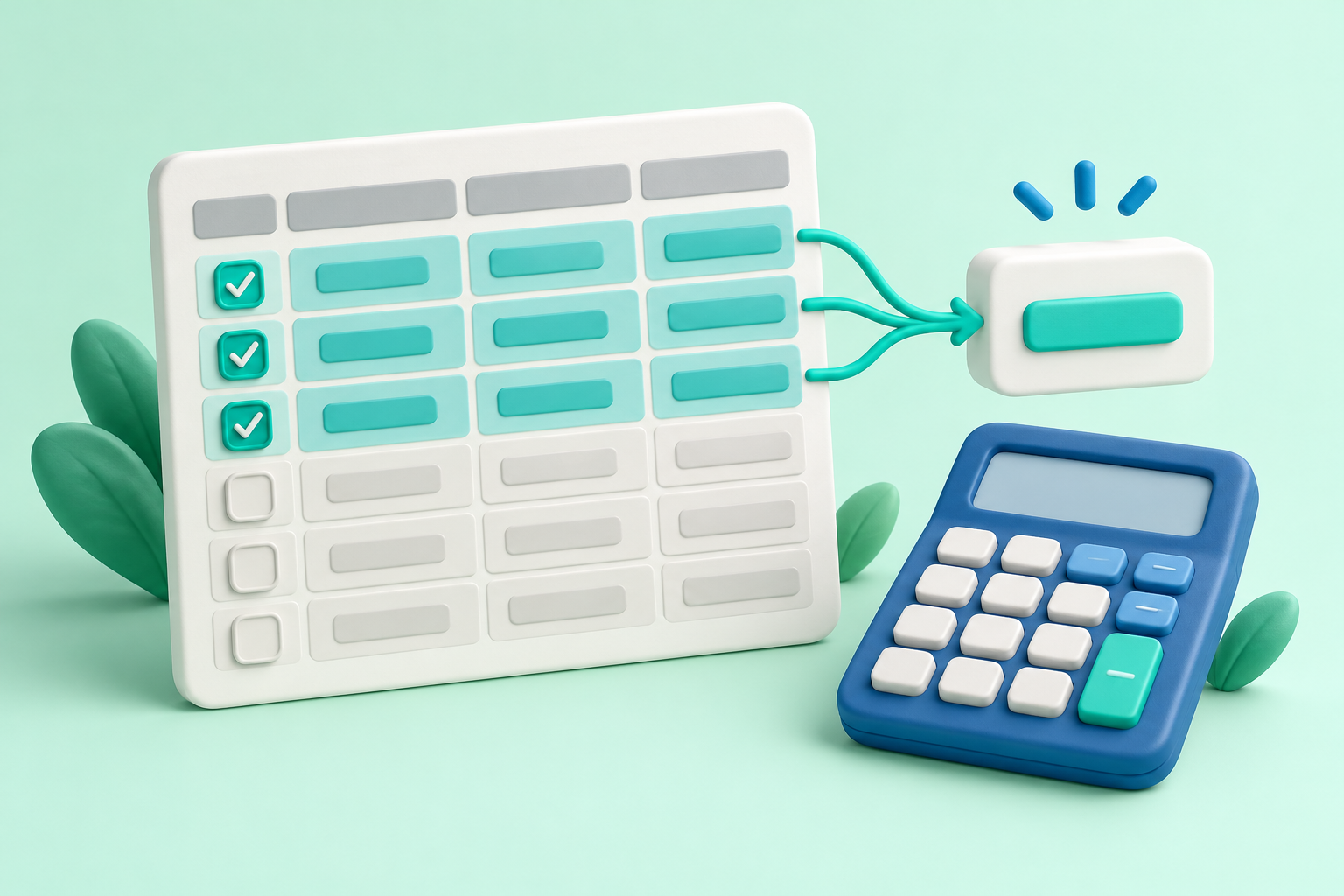
Bạn có danh sách chi phí và muốn biết riêng nhóm “Đi lại” hết bao nhiêu, nhưng không muốn lọc rồi cộng tay mỗi lần. SUMIF cộng các số ở những dòng thỏa một điều kiện. Kết quả sai thường nằm ở vùng kiểm tra lệch vùng cộng, tên nhóm không thống nhất hoặc tiền đang lưu dạng chữ.
Bài này dùng một bảng ví dụ nhỏ trong Excel để đối chiếu bằng phép cộng đơn giản. Khi đã đúng với bảng thử, bạn mới thay địa chỉ vùng bằng dữ liệu thật.
1. Nhập bảng có kết quả biết trước
Nhập tiêu đề ở A1:C1 và dữ liệu từ hàng 2 đến hàng 6:
| Hàng | A: Nội dung | B: Nhóm | C: Số tiền |
|---|---|---|---|
| 2 | Xe đến điểm hẹn | Đi lại | 120000 |
| 3 | Bữa trưa | Ăn uống | 85000 |
| 4 | Xe về | Đi lại | 180000 |
| 5 | Bút và giấy | Văn phòng | 45000 |
| 6 | Gửi xe | Đi lại | 20000 |
Nhập tiền là số, chưa gõ thêm chữ “đồng” vào ô. Ba khoản Đi lại phải bằng 320000; toàn bộ năm khoản bằng 450000. Đây là hai mốc để kiểm tra công thức.
Nếu dùng tiền có dấu ngăn cách, hãy chắc Excel hiểu đúng thiết lập vùng của máy. Không nên thêm hoặc xóa dấu hàng loạt khi chưa biết dấu đó biểu thị hàng nghìn hay phần thập phân.
2. Viết SUMIF theo thứ tự vùng, điều kiện, vùng cộng
Ở ô trống ngoài bảng, nhập:
=SUMIF(B2:B6,"Đi lại",C2:C6)Công thức này kiểm tra nhóm tại B2:B6, chọn những dòng bằng “Đi lại”, rồi cộng số ở C2:C6 của cùng dòng. Không cần quyền quản trị. Sau khi nhấn Enter, kết quả phải là 320000.
Nếu máy dùng dấu chấm phẩy, nhập:
=SUMIF(B2:B6;"Đi lại";C2:C6)Đừng dùng B2:B6 cùng C3:C7: hai vùng có cùng số ô nhưng lệch một hàng, nên khoản cộng sẽ không thuộc đúng nhóm. Đối chiếu cả ô đầu và ô cuối, không chỉ độ dài vùng.
3. Dùng ô điều kiện để tạo bảng tổng hợp
Nhập Đi lại vào E2, Ăn uống vào E3 và Văn phòng vào E4. Tại F2 nhập:
=SUMIF($B$2:$B$6,E2,$C$2:$C$6)Sao chép F2 xuống F4. Hai vùng có dấu $ được giữ nguyên; ô điều kiện E2 được chuyển lần lượt thành E3 và E4. Ba kết quả mong đợi là 320000, 85000, 45000.
Cộng ba kết quả được 450000, khớp tổng dữ liệu nguồn. Tuy nhiên, phép so tổng này chỉ đủ ý nghĩa khi danh sách nhóm đã bao phủ mọi dòng và không tính trùng nhóm. Với dữ liệu thật, một nhóm mới chưa có trong bảng tổng hợp có thể bị bỏ sót.
Để hạn chế tên nhóm nhập không thống nhất, dùng danh sách thả xuống Excel ở cột B. Khi thêm dòng vượt quá hàng 6 trong ví dụ, mở rộng cả hai vùng và kiểm tra lại; công thức vùng cố định không tự biết mọi dòng bạn thêm bên ngoài.
4. Khi SUMIF trả về 0 hoặc cộng thiếu
Chọn một dòng bạn tin phải được tính. Kiểm tra tên nhóm trên thanh công thức, kể cả khoảng trắng cuối hoặc cách viết khác. Tiếp đó thử kiểm tra kiểu dữ liệu của tiền ở C2:
=ISNUMBER(C2)TRUE cho biết C2 là số; FALSE nghĩa là chưa phải giá trị số Excel nhận để tính như mong muốn. Công thức chỉ kiểm tra kiểu dữ liệu, không tự chuyển đổi. Thay C2 bằng ô khoản tiền bị bỏ sót.
Nếu có cảnh báo số lưu dạng văn bản, dùng chức năng chuyển thành số trên bản sao rồi đối chiếu tiền trước và sau. Với số điện thoại hoặc mã có số 0 đầu, không áp dụng chuyển đổi này: đó không phải khoản tiền cần cộng.
Nếu trong ô hiện nguyên công thức thay vì kết quả, đọc Excel hiện công thức thay vì kết quả. Khi ấy cần sửa cách nhập/hiển thị công thức trước khi đánh giá SUMIF.
Câu hỏi thường gặp
Lọc bảng rồi SUMIF có chỉ cộng các dòng đang thấy không?
SUMIF không phải công cụ cộng riêng những dòng còn hiển thị sau lọc. Nếu yêu cầu là tổng theo bộ lọc đang áp dụng, xem Excel lọc dữ liệu nhưng tổng không đổi và cách dùng SUBTOTAL.
Muốn vừa đúng nhóm vừa đúng tháng thì sao?
Đó là nhiều điều kiện, phù hợp với SUMIFS. Không ghép hai điều kiện tùy tiện vào đối số điều kiện của SUMIF. Trước hết xác định cột ngày đang là ngày thật và mốc đầu/cuối tháng.
SUMIF có phân biệt chữ hoa với chữ thường không?
Không phân biệt theo cách so sánh thông thường của hàm. Nếu quy trình xem hai mã khác nhau chỉ vì chữ hoa/thường, cần một cách tính khác và mẫu kiểm tra riêng.
Khi tổng chưa khớp, kiểm tra dòng trước khi sửa công thức
Nếu tổng thử đúng nhưng tổng thật sai, lấy ba dòng nguồn làm ví dụ nhỏ và kiểm tra tên nhóm, kiểu tiền, vị trí vùng. Công thức đúng không thể tự sửa dữ liệu nhập sai. Giữ bản sao trước khi chuẩn hóa hàng loạt để có thể quay lại dữ liệu ban đầu.