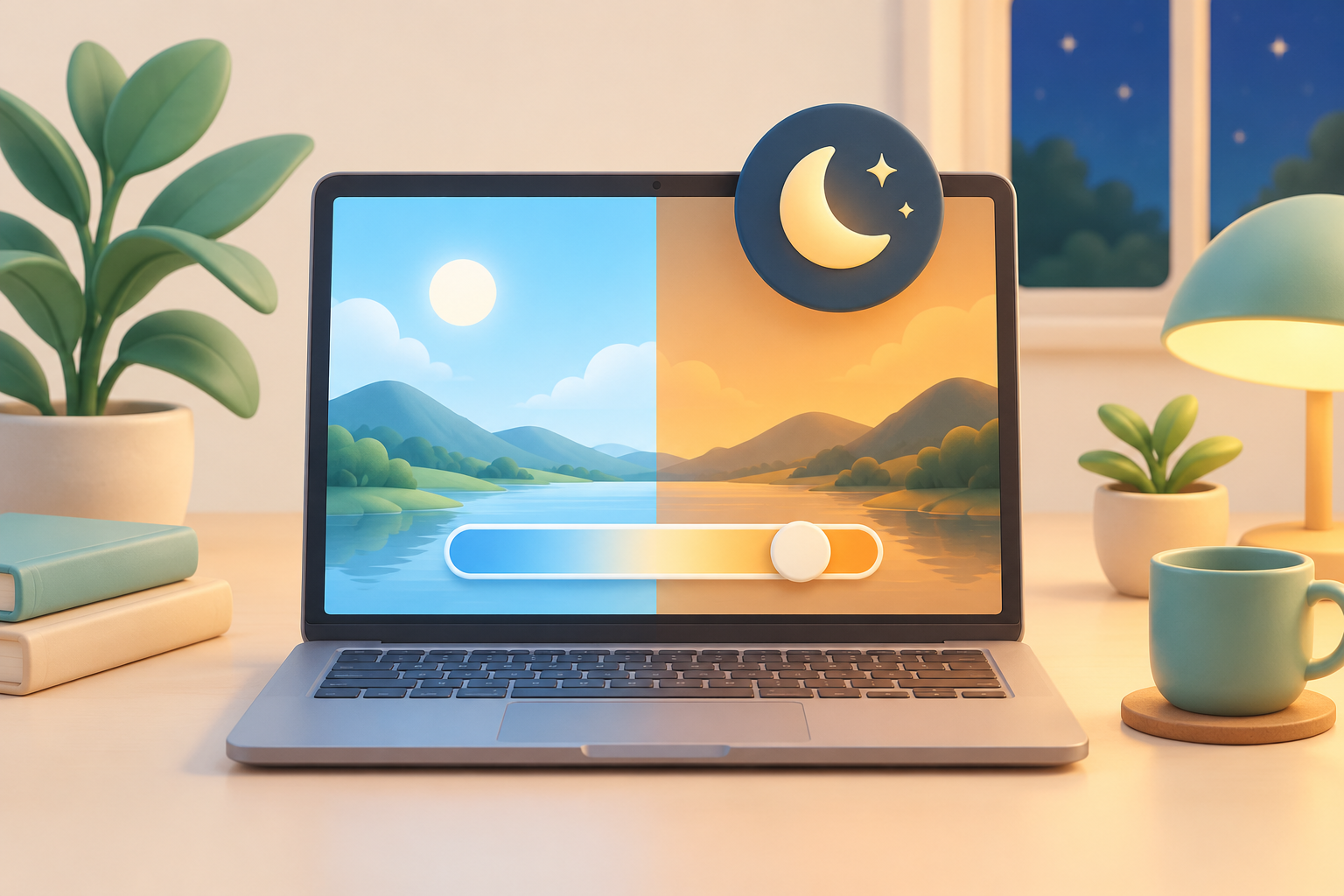
Màn hình laptop trông bình thường ban ngày nhưng ngả vàng vào buổi tối có thể khiến bạn nghĩ máy bị lỗi màu. Night light Windows 11 là một cài đặt cần kiểm tra trước: tính năng này thay đổi sắc màu hiển thị theo mức và lịch đã chọn.
Bài viết giúp bạn thử bật, tắt có đối chiếu để xác định cài đặt có liên quan hay không. Mục tiêu là hiểu sự thay đổi trên màn hình, không phải hiệu chỉnh màn hình chuyên nghiệp.
1. So sánh trên cùng một nội dung
Mở một trang có nền trắng và giữ nguyên cửa sổ đó. Ghi lại thời điểm màn hình bắt đầu ngả vàng, đồng thời xem hiện tượng có xảy ra mỗi ngày vào giờ gần giống nhau không.
Đừng so sánh một bức ảnh ngoài trời với một bộ phim có tông vàng, vì nội dung tự nó đã khác màu. Cũng không nên đổi độ sáng, đổi chế độ màu và bật tắt nhiều lựa chọn trong cùng một lần thử.
Ví dụ, nếu bạn thấy nền tài liệu vàng hơn sau bữa tối, hãy dùng chính tài liệu đó để kiểm tra. Chỉ thay một thiết lập giúp kết quả dễ đọc hơn: màu nền trở lại khi tắt Night light là một dấu hiệu hữu ích, còn chỉ cảm thấy “hơi khác” thì chưa đủ để kết luận mọi vấn đề đã được giải quyết.
2. Kiểm tra công tắc và mức màu
Vào Settings → System → Display → Night light. Xem tính năng đang bật hay tắt, rồi thử đổi trạng thái khi quan sát cùng trang nền trắng. Trong phần cài đặt, điều chỉnh Strength để thay đổi mức màu ấm.
Nếu tắt Night light làm sắc vàng giảm rõ rệt, bạn đã tìm được ít nhất một yếu tố tác động đến màu hiện tại. Chọn mức phù hợp với cách làm việc của mình, thay vì kéo thanh lên tối đa chỉ vì nghĩ mức cao luôn tốt hơn.
Độ sáng và mức màu ấm là hai lựa chọn khác nhau. Khi đang kiểm tra màu, giữ độ sáng ổn định để tránh nhầm cảm giác màn hình tối hơn với thay đổi sắc màu.
Nếu dùng màn hình ngoài, quan sát từng màn hình trong cùng điều kiện. Đừng vội cho rằng hai thiết bị phải giống màu hoàn toàn chỉ vì đều nhận hình từ một máy tính.
3. Xem lịch bật tự động
Trong phần Night light, mở lựa chọn lên lịch. Windows hỗ trợ đặt khoảng giờ; giao diện cũng có thể cung cấp lịch theo hoàng hôn và bình minh khi các điều kiện liên quan được đáp ứng.
Nếu bạn chỉ tắt thủ công nhưng hôm sau màn hình lại ngả vàng, hãy đọc cả lịch đang đặt. Có thể cài đặt tự động vẫn phù hợp với một thói quen cũ mà bạn không còn dùng.
Một cách thử đơn giản là ghi lại giờ bắt đầu và kết thúc hiện tại, sau đó đặt lịch theo nhu cầu hoặc tắt lịch nếu không muốn tự động đổi màu. Kiểm tra vào lần chuyển tiếp tiếp theo, thay vì kết luận ngay sau vài giây.
Với công việc cần đánh giá màu ảnh hoặc sản phẩm, hãy nhớ rằng Night light làm thay đổi cách màu xuất hiện. Tắt tính năng giúp loại bỏ tác động này, nhưng không tự động biến màn hình thành màn hình đã được cân chỉnh màu.
4. Khi tắt Night light mà màu vẫn lạ
Nếu sắc vàng không đổi, nguyên nhân có thể nằm ở thiết lập khác. Ghi lại trạng thái Night light vừa thử trước khi kiểm tra cài đặt màu của màn hình, phần mềm quản lý hiển thị hoặc những thay đổi gần đây.
Microsoft lưu ý Night light không khả dụng với một số trình điều khiển hiển thị. Nếu nút không dùng được, xem hướng dẫn cập nhật trình điều khiển từ nguồn phù hợp với máy. Không tải một gói driver bất kỳ từ trang lạ chỉ vì có tên tương tự.
Nếu đang bật HDR và màu đỏ bị đậm bất thường khi dùng Night light, tài liệu Microsoft có đề cập việc giảm mức Strength. Hãy thử có đối chiếu và giữ ghi chú về thay đổi.
Khi bố cục hai màn hình cũng gây nhầm lẫn, xem Duplicate và Extend trên Windows 11 để tách vấn đề sắp xếp màn hình khỏi vấn đề màu.
Kết quả cần ghi nhận
Sau một lượt thử, bạn nên trả lời được: Night light có làm thay đổi sắc vàng không, lịch nào đang hoạt động và mức màu nào đang chọn. Ba thông tin này giúp lần kiểm tra tiếp theo có điểm bắt đầu rõ ràng, kể cả khi nguyên nhân cuối cùng nằm ở cài đặt khác.