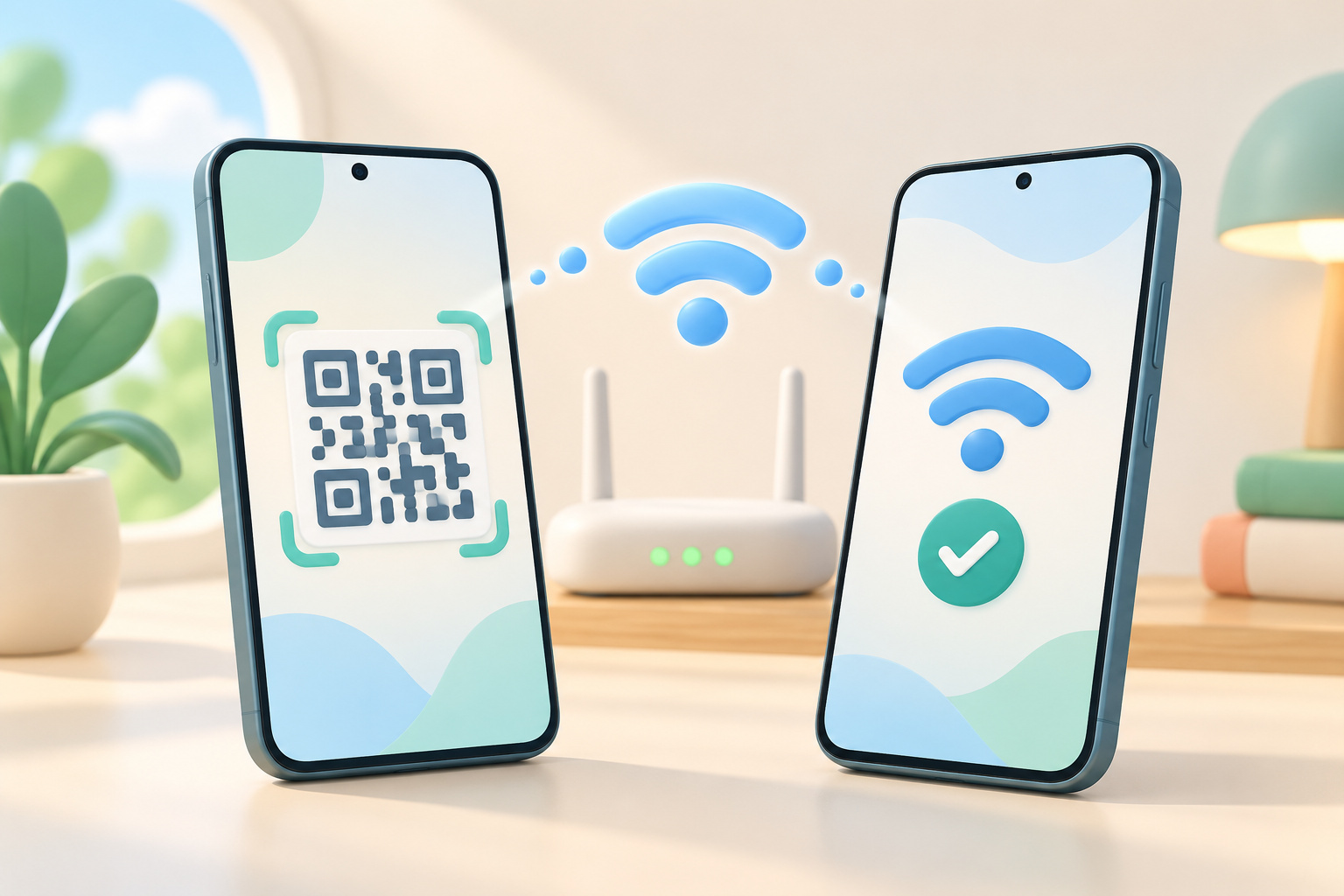
Khi có khách đến nhà, đọc từng ký tự trong mật khẩu Wi-Fi có thể mất thời gian, nhất là với chữ hoa và ký hiệu. Chia sẻ Wi-Fi bằng mã QR Samsung giúp máy nhận lấy thông tin mạng bằng cách quét mã. Tuy nhiên, cần chọn đúng mạng và chỉ chia sẻ khi bạn được phép.
Bài viết dành cho điện thoại Galaxy có chức năng QR trong phần Wi-Fi. Giao diện và khả năng quét của máy nhận có thể khác theo thiết bị, phiên bản phần mềm.
1. Kiểm tra mạng mà điện thoại đang dùng
Trên Galaxy, vào Cài đặt → Kết nối → Wi-Fi. Xem tên mạng đang kết nối, rồi mở biểu tượng bánh răng cạnh mạng đó. Chọn QR code nếu có để hiển thị mã chia sẻ.
Trước khi đưa màn hình cho người khác quét, đọc lại tên mạng. Một gia đình có thể có mạng chính, mạng khách và một thiết bị phát Wi-Fi khác ở gần. Mục tiêu là cho khách vào đúng mạng đã được chủ mạng đồng ý.
Nếu bạn đang ở văn phòng, quán hoặc nơi lưu trú, hỏi người quản lý cách kết nối dành cho khách. Việc điện thoại của bạn đã được truy cập không tự động có nghĩa là bạn được phép chuyển thông tin đó cho mọi người.
Mã QR dùng để chuyển thông tin kết nối, không phải cách làm cho mật khẩu trở thành bí mật không thể đọc lại. Vì vậy, đừng đăng ảnh mã lên trang công khai chỉ vì nó không hiển thị mật khẩu dưới dạng chữ.
2. Quét bằng thiết bị nhận
Trên máy nhận, thử trình quét QR trong phần Wi-Fi hoặc camera nếu thiết bị hỗ trợ. Hướng camera về mã trên Galaxy và chờ lời nhắc kết nối, rồi đọc tên mạng trước khi đồng ý.
Giữ hai máy cách nhau vừa đủ để toàn bộ mã nằm trong khung. Nếu bị lóa, đổi góc đặt thay vì phóng to đến mức cắt mất một góc mã. Có thể tăng độ sáng màn hình máy đang hiển thị mã khi cần.
Nếu máy nhận không đọc được, kiểm tra khả năng quét Wi-Fi QR theo hướng dẫn của thiết bị. Không cần cài một ứng dụng quét bất kỳ chỉ để hoàn thành thao tác này. Bạn có thể nhờ chủ mạng cung cấp cách kết nối khác phù hợp.
Ví dụ, một máy ảnh rõ nhưng không hiện lời nhắc Wi-Fi có thể đang dùng chế độ camera không hỗ trợ loại mã đó. Hãy thử đúng trình quét mạng nếu có trước khi kết luận mã bị lỗi.
3. Xác nhận đã vào đúng mạng và có Internet
Sau khi đồng ý kết nối, mở cài đặt Wi-Fi trên máy nhận để xem tên mạng thực tế. Tiếp theo mở một trang web mới, thay vì chỉ nhìn nội dung đã có sẵn trong ứng dụng.
Nếu cần phân biệt Internet đang đi qua Wi-Fi hay dữ liệu di động, có thể tạm tắt dữ liệu di động trên máy nhận trong lúc kiểm tra, rồi bật lại theo nhu cầu. Tránh thực hiện bước này giữa một tác vụ quan trọng đang dùng mạng.
Quét mã thành công không chứng minh đường truyền Internet của mạng đang hoạt động. Nếu máy báo đã kết nối nhưng không vào được trang mới, xem Wi-Fi đã kết nối nhưng không có Internet.
Nếu nhiều máy cùng không truy cập được, hãy hỏi chủ mạng về tình trạng kết nối. Việc tạo lại hoặc quét lại cùng mã nhiều lần thường không giúp xác định nguyên nhân của đường truyền.
4. Phân biệt chia sẻ thông tin Wi-Fi với phát điểm truy cập
Chia sẻ mã của mạng đang dùng và bật điểm truy cập di động là hai việc khác nhau. Trong tình huống này, máy nhận kết nối vào mạng Wi-Fi được mã chỉ tới; bạn không cần mặc định bật thêm hotspot trên Galaxy.
Nếu mục tiêu là cho laptop dùng dữ liệu di động của điện thoại khi không có Wi-Fi, xem hướng dẫn phát Wi-Fi cho laptop. Đó là quy trình khác và cần theo dõi dung lượng gói di động.
Sau khi khách kết nối
Không cần giữ ảnh mã trong cuộc trò chuyện đông người nếu chỉ một người cần kết nối tại chỗ. Nếu đã lưu hoặc gửi ảnh, hãy nhớ ảnh đó chứa thông tin truy cập mạng. Khi chủ mạng đổi mật khẩu, cần tạo lại thông tin chia sẻ theo mạng mới; mã cũ không phải giấy bảo đảm kết nối lâu dài.