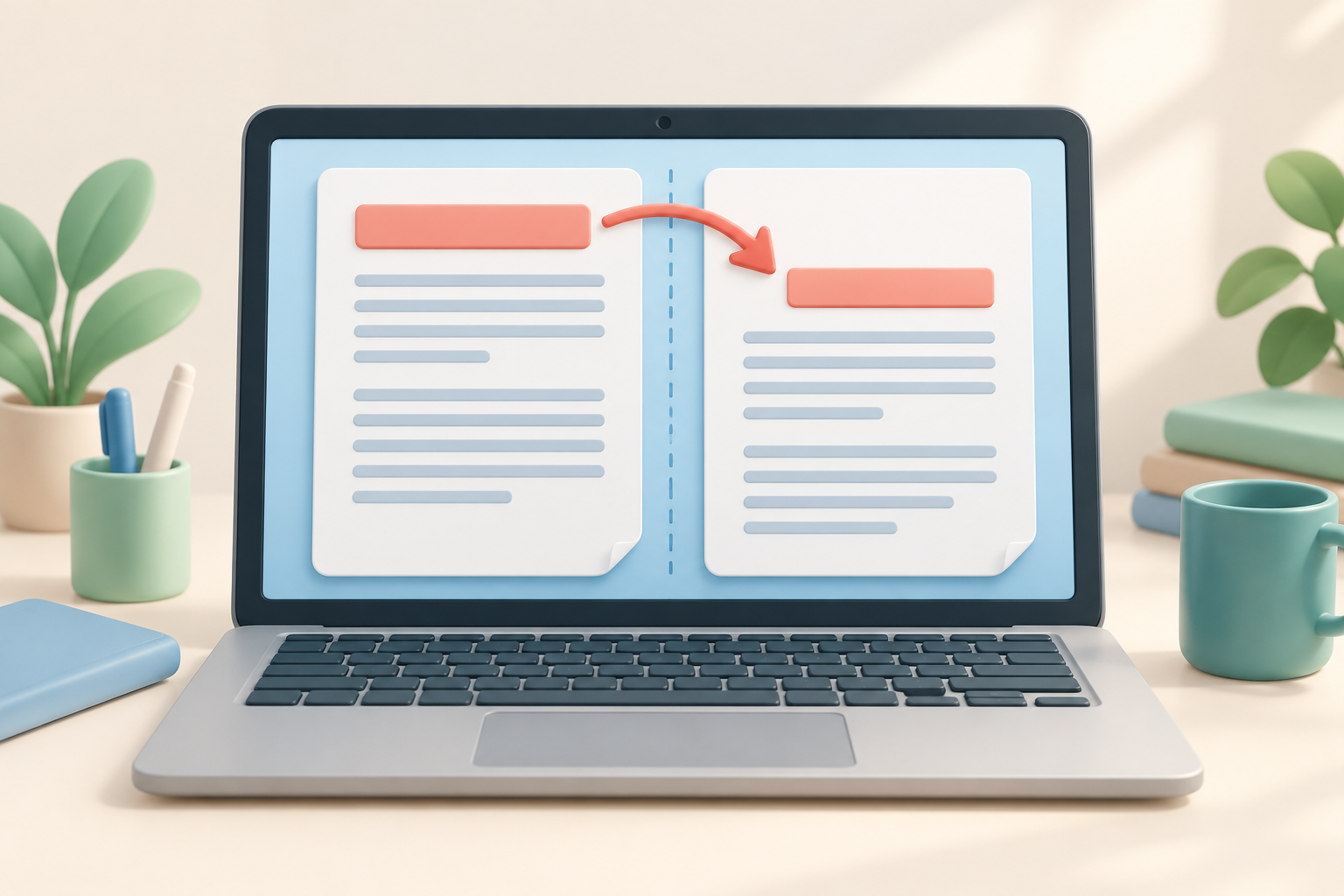
Bạn muốn một phần mới bắt đầu ở trang kế tiếp nên nhấn Enter nhiều lần. Sau khi thêm vài đoạn phía trên, tiêu đề lại trôi xuống giữa trang hoặc để lại khoảng trắng lớn.
Ngắt trang trong Word bằng Page Break giúp thể hiện ý định bắt đầu trang mới rõ hơn. Bài viết tập trung vào Word trên Windows và tình huống chia tài liệu thành các phần, không thay đổi định dạng từng section.
1. Xem khoảng trắng được tạo bằng cách nào
Bật Home → Show/Hide, biểu tượng dấu đoạn, để thấy các ký hiệu định dạng. Quan sát trước tiêu đề cần chuyển.
Nếu có nhiều dấu đoạn liên tiếp, khoảng cách có thể được tạo bằng các đoạn trống. Nếu thấy Page Break, đó là ngắt trang thủ công. Nếu thấy Section Break, hãy dừng và xác định mục đích của nó trước khi xóa.
Ví dụ minh họa: một tài liệu có “Phần chuẩn bị” và “Phần thực hiện”. Bạn muốn phần thực hiện luôn bắt đầu trên trang mới, không cần thay đổi lề hay hướng giấy. Đây là nhu cầu khác với việc tạo một section có bố cục riêng.
2. Chèn Page Break tại vị trí cần chuyển
Đặt con trỏ ngay trước nội dung cần bắt đầu trên trang mới. Chọn Insert → Page Break; trên Word Windows, Ctrl + Enter cũng là cách chèn ngắt trang.
Nếu có các đoạn trống dùng để đẩy tiêu đề trước đó, xử lý chúng cẩn thận trên bản sao tài liệu. Chỉ bỏ những đoạn trống đã xác định, không kéo chọn qua nội dung hoặc section break.
Sau khi chèn, đọc lại câu cuối trang trước và câu đầu trang sau. Đảm bảo bạn không đặt ngắt giữa một câu hoặc vô tình đẩy một dòng giải thích sang nơi khó hiểu.
3. Thử thêm nội dung phía trước
Trên bản thử, thêm vài dòng vào phần trước ngắt trang. Quan sát phần mới có tiếp tục bắt đầu ở đầu một trang không.
Page Break không giữ tiêu đề ở một số trang cố định mãi mãi. Khi phần trước dài hơn, số trang có thể thay đổi; điều được yêu cầu là phần sau bắt đầu ở trang mới.
| Kết quả mong muốn | Cách kiểm tra |
|---|---|
| Phần mới ở đầu trang | Xem trang bắt đầu của phần đó |
| Đủ nội dung trước ngắt | Đọc câu cuối của phần trước |
| Không có khoảng trống do nhiều Enter | Bật dấu định dạng để nhìn |
| Số trang và mục lục đúng | Cập nhật và xem lại sau khi chỉnh |
Sau bài thử, hoàn tác nội dung thêm để trở lại tài liệu cần dùng.
4. Khi vẫn có trang trống hoặc tiêu đề tách khỏi đoạn
Bật dấu định dạng và kiểm tra quanh vị trí bất thường. Có thể có thêm một Page Break, đoạn trống hoặc thiết lập đoạn khiến nội dung sang trang.
Không xóa mọi ký hiệu ngắt để làm số trang giảm. Section Break có thể liên quan tới lề, đầu trang, chân trang hoặc hướng giấy của một phần tài liệu.
Nếu vấn đề là tiêu đề nằm cuối trang còn đoạn giải thích ở trang sau, xem các tùy chọn phân trang của đoạn, như Keep with next, thay vì chỉ thêm Enter. Hãy thử trên bản sao và kiểm tra cả hai trang liền nhau.
Nếu đang xử lý trang trắng cuối tệp, dùng hướng dẫn xóa trang trắng trong Word để xác định đúng loại ký hiệu.
Kiểm tra bản cuối trước khi gửi
Đọc tài liệu ở chế độ bố cục in và mở phần xem trước khi in. Xem ít nhất trang trước, trang bắt đầu phần mới và trang cuối.
Nếu có mục lục, cập nhật sau khi hoàn tất bố cục. Bạn có thể xem cách tạo và cập nhật mục lục tự động để tránh gửi mục lục còn số trang cũ.
Bố cục đạt yêu cầu khi việc thêm nội dung không buộc bạn phải đếm lại hàng loạt dòng trống chỉ để đẩy tiêu đề.