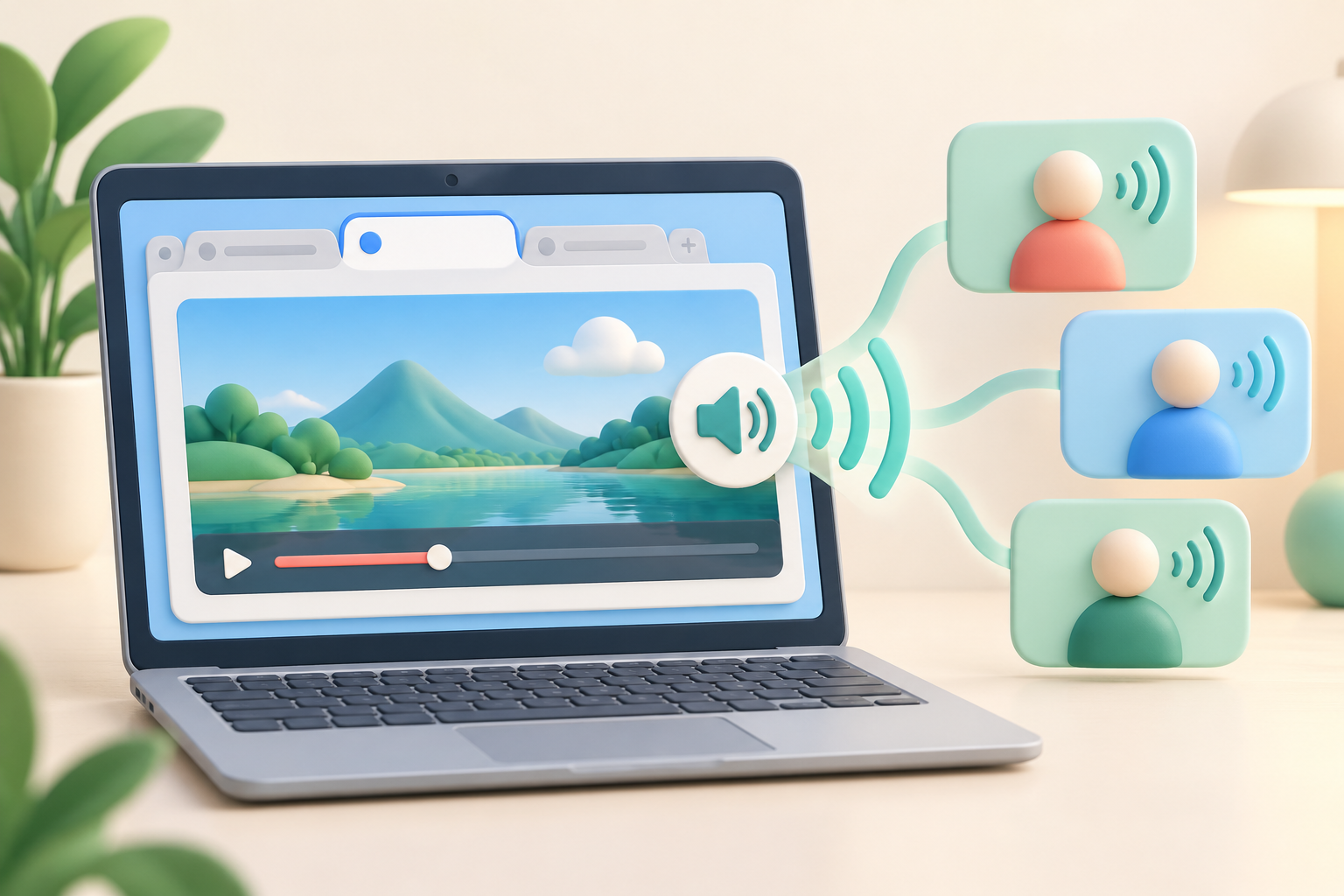
Người tham gia nhìn thấy video bạn trình chiếu nhưng không nghe tiếng, dù bạn vẫn nghe rõ trên máy mình. Đây thường là lúc cần kiểm tra cách chia sẻ nội dung, không chỉ tăng âm lượng loa.
Bài viết hướng dẫn chia sẻ âm thanh Google Meet qua tab trình duyệt trên máy tính. Phạm vi là video đang phát trong tab; các lựa chọn chia sẻ âm thanh hệ thống khác phụ thuộc trình duyệt và hệ điều hành.
1. Phân biệt tiếng video và tiếng nói của bạn
Trước khi thử, hỏi người nghe thiếu loại âm thanh nào:
| Người khác nghe được gì? | Phần cần kiểm tra |
|---|---|
| Nghe bạn nói, không nghe video | Cách chia sẻ tab và âm thanh tab |
| Nghe video, không nghe bạn nói | Micro trong cuộc họp |
| Không nghe cả hai | Kiểm tra riêng từng nguồn và thiết bị nghe |
| Có tiếng vọng | Thiết bị đang phát lại cùng cuộc họp |
Ví dụ minh họa: bạn giới thiệu một đoạn hướng dẫn, người nghe nghe phần giới thiệu nhưng im lặng khi video chạy. Điều đó giúp thu hẹp việc kiểm tra vào nguồn video đang chia sẻ.
Không cần bật loa thật lớn để micro thu lại âm thanh từ loa. Cách đó khó kiểm soát và có thể tạo tiếng vọng.
2. Chọn đúng tab và bật chia sẻ tiếng
Trong cuộc họp, chọn Present now, rồi chọn chia sẻ A tab. Chọn tab có video và bật Also share tab audio nếu hộp chia sẻ hiển thị lựa chọn đó, sau đó xác nhận chia sẻ.
Đọc tên tab trước khi bấm. Nếu có nhiều tab video giống nhau, mở sẵn nội dung cần trình chiếu và dừng ở đoạn muốn thử để dễ nhận diện.
Đừng chọn chính tab cuộc họp Meet khi mục tiêu là chia sẻ một video ở tab khác. Chuẩn bị tab nội dung riêng sẽ giúp người xem tập trung vào đúng phần cần thấy.
Trước khi chia sẻ, kiểm tra tab không chứa cửa sổ trò chuyện hoặc thông tin ngoài mục đích buổi họp.
3. Phát thử một đoạn ngắn và nhờ xác nhận
Chạy khoảng vài giây có âm thanh rõ. Nhờ người tham gia xác nhận cả hình và tiếng, thay vì chỉ hỏi “được chưa?”.
Có thể hỏi: “Bạn có nhìn thấy cảnh vừa đổi và nghe câu đầu của video không?”. Câu hỏi cụ thể giúp tránh trường hợp người nghe chỉ xác nhận phần hình.
Nếu tự dùng thiết bị thứ hai để thử, tắt micro trên thiết bị đó và tránh để loa tạo vòng lặp với máy trình chiếu. Tốt nhất thử trong một cuộc họp riêng trước buổi chính.
Kiểm tra âm lượng trong chính trình phát và trạng thái tắt tiếng của tab. Bạn nghe được trên một nguồn khác không chứng minh tab đang chia sẻ có tiếng.
4. Nếu đổi tab hoặc phát video khác
Sau khi chuyển nội dung, kiểm tra lại tab nào đang được chia sẻ. Việc bạn đang nhìn một tab mới không tự chứng minh người tham gia cũng đang nhìn tab đó.
Khi cần, dừng chia sẻ rồi chọn lại đúng tab và tùy chọn âm thanh. Thử một đoạn ngắn trước khi tiếp tục phần dài.
Nếu vẫn thất bại, ghi lại trình duyệt, hệ điều hành và kiểu chia sẻ đang chọn. Dùng hướng dẫn hỗ trợ tương ứng thay vì thay đổi hàng loạt thiết lập âm thanh không liên quan.
Nếu vấn đề chỉ nằm ở giọng nói của bạn trên Windows, xem cách kiểm tra micro Windows 11 không có tiếng.
Chuẩn bị trước buổi trình chiếu
Giữ đường dẫn nội dung, mốc bắt đầu và một đoạn thử ngắn. Nếu nội dung được phép chia sẻ bằng liên kết, có thể chuẩn bị liên kết để người tham gia tự mở khi việc trình chiếu gặp trở ngại.
Không coi việc máy bạn phát được là kiểm tra hoàn tất. Kết quả cần xác nhận nằm ở phía người nhận: đúng tab, hình chuyển bình thường và âm thanh nghe rõ ở mức phù hợp.