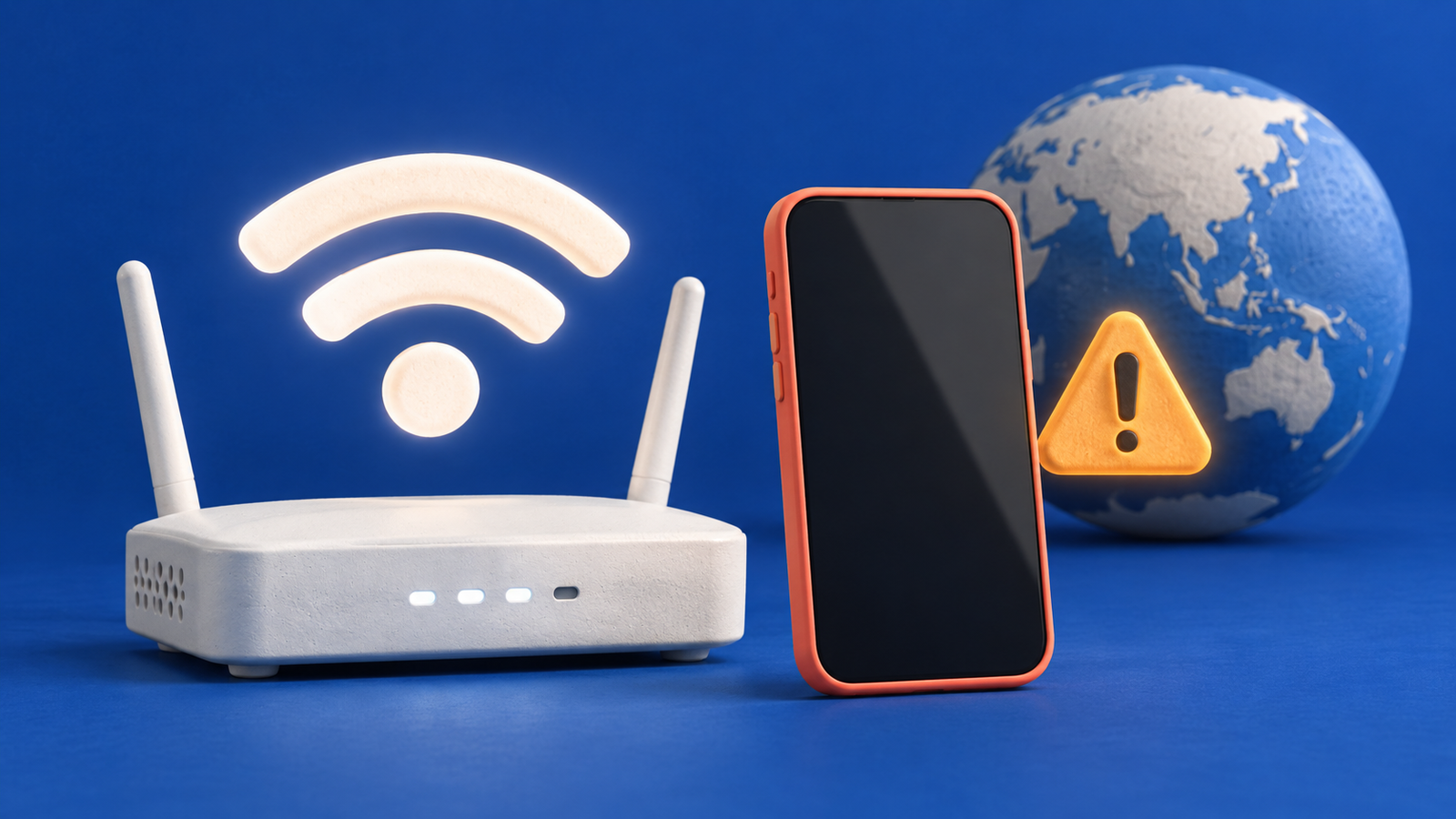
Điện thoại hiện biểu tượng Wi-Fi, nhưng trang web không tải và ứng dụng cứ quay vòng. Khi Wi-Fi đã kết nối nhưng không có Internet, biểu tượng kết nối chưa đủ để biết lỗi nằm ở điện thoại hay mạng trong nhà.
Wi-Fi kết nối thiết bị với điểm phát; đường ra Internet còn phụ thuộc vào router, modem và nhà cung cấp dịch vụ. TP-Link giải thích sự khác biệt này. Vì vậy, hãy xác định phạm vi lỗi trước khi đổi cài đặt.
Bài viết tập trung vào điện thoại Android đã kết nối Wi-Fi. Nếu máy không tìm thấy tên mạng hoặc báo sai mật khẩu, cần xử lý bước kết nối trước. Tên menu bên dưới có thể khác giữa các hãng và phiên bản Android.
1. Làm phép thử không bị dữ liệu di động che khuất
Trước tiên, tạm tắt Dữ liệu di động và giữ Wi-Fi bật. Một số điện thoại có thể tự chuyển sang mạng di động khi Wi-Fi không ổn định; Samsung mô tả tính năng này trong hướng dẫn Intelligent Wi-Fi. Nếu không tách hai kết nối, trang web tải được chưa chắc chứng minh Wi-Fi đã hoạt động.
Mở hai trang web khác nhau, tải lại trang và thử thêm một ứng dụng. Tránh dùng nội dung đã mở sẵn làm bằng chứng duy nhất. Sau đó so sánh:
| Phép thử | Kết quả | Hướng kiểm tra tiếp |
|---|---|---|
| Thiết bị khác dùng cùng Wi-Fi, cũng tắt dữ liệu di động | Cả hai đều không vào mạng | Kiểm tra mạng dùng chung, router hoặc nhà mạng |
| Thiết bị khác dùng cùng Wi-Fi | Thiết bị kia vào mạng được | Kiểm tra điện thoại đang lỗi và quyền truy cập của máy trên mạng đó |
| Điện thoại đang lỗi thử một Wi-Fi khác đã biết hoạt động | Vào mạng được | Tập trung vào mạng ban đầu hoặc cấu hình riêng của kết nối đó |
| Trình duyệt mở được nhiều trang, chỉ một ứng dụng lỗi | Internet vẫn hoạt động với các dịch vụ khác | Kiểm tra ứng dụng hoặc dịch vụ đó trước |
Đây là cách khoanh vùng, không phải kết luận chắc chắn về phần cứng. Google cũng khuyến nghị so sánh thiết bị và mạng khác khi chẩn đoán Wi-Fi.
Ví dụ, máy A xem được một video còn máy B không mở được trang web chưa phải phép so sánh tốt. Hãy cho cả hai mở cùng một trang mới, cùng lúc, trên cùng Wi-Fi và cùng tắt dữ liệu di động. Kết quả như vậy dễ dùng để quyết định bước tiếp theo hơn.
2. Nếu chỉ một điện thoại gặp lỗi, kết nối lại đúng mạng
Thử tắt rồi bật Wi-Fi, chọn lại tên mạng và mở lại trang vừa kiểm tra. Nếu chưa thay đổi, khởi động lại điện thoại. Google đưa các thao tác cơ bản này vào hướng dẫn xử lý kết nối Android.
Chỉ dùng Quên mạng khi bạn có mật khẩu hoặc thông tin đăng nhập để kết nối lại:
- Mở Cài đặt → Mạng và Internet → Internet. Trên một số máy, đường dẫn là Cài đặt → Kết nối → Wi-Fi.
- Mở chi tiết mạng đang dùng, hoặc danh sách mạng đã lưu.
- Chọn Quên, Quên mạng hoặc Xóa mạng đã lưu, tùy giao diện.
- Chọn lại đúng tên mạng, nhập mật khẩu và kiểm tra truy cập.
Thao tác này bỏ cấu hình đã lưu của mạng đó trên điện thoại. Nó không đổi mật khẩu Wi-Fi của cả nhà. Xem hướng dẫn quản lý mạng Wi-Fi đã lưu của Google.
Nếu đây là mạng công ty dùng chứng chỉ hoặc tài khoản riêng, hãy hỏi bộ phận IT trước khi quên mạng. Khi không có đủ thông tin để kết nối lại, bỏ qua thao tác này.
Cách đánh giá: nếu máy kết nối lại nhưng vẫn không truy cập được, đừng lặp lại việc quên mạng nhiều lần. Chuyển sang kiểm tra cấu hình riêng của điện thoại; nếu máy khác cũng bắt đầu lỗi, quay lại nhánh mạng dùng chung.
3. Kiểm tra trang đăng nhập, VPN và DNS theo tình huống
Đang dùng Wi-Fi quán cà phê hoặc khách sạn
Một số mạng yêu cầu mở trang đăng nhập hoặc chấp nhận điều khoản sau khi kết nối. Kiểm tra thông báo Đăng nhập vào mạng Wi-Fi, hoặc mở một cửa sổ trình duyệt mới. Nếu không thấy trang đăng nhập, hỏi nhân viên tên mạng và cách truy cập chính thức. Hướng dẫn Wi-Fi của Google ở trên cũng đề cập bước này.
Điện thoại đang bật VPN cá nhân
Ghi lại trạng thái hiện tại, rồi ngắt VPN trong ứng dụng để thử cùng trang web. Nếu cần tìm cài đặt hệ thống, dùng ô tìm kiếm trong Cài đặt với từ VPN; Google có hướng dẫn ngắt và quản lý VPN trên Android.
Nếu chỉ truy cập được khi VPN ngắt, kết quả gợi ý cần kiểm tra kết nối hoặc cấu hình VPN. Nó chưa chứng minh router hỏng. Khôi phục trạng thái trước đó nếu phép thử không giúp ích.
Khi ngắt VPN, lưu lượng thử nghiệm không đi qua VPN. Nếu ứng dụng có tính năng chặn mạng khi VPN ngắt, kết quả thử có thể bị ảnh hưởng. Với VPN công việc hoặc thiết bị do công ty quản lý, nhờ IT kiểm tra thay vì thay đổi chính sách.
Bạn từng tự nhập DNS riêng
Tìm DNS riêng trong Cài đặt. Trên Pixel, đường dẫn là Cài đặt → Mạng và Internet → DNS riêng.
Nếu đang dùng Tên máy chủ của nhà cung cấp DNS riêng, ghi lại tên đó trước, chọn Tự động, lưu rồi thử lại. Nếu đã ở Tự động, bỏ qua bước này. Đây là phép thử với cấu hình bạn từng thay đổi, không phải khuyến nghị tắt DNS riêng cho mọi điện thoại. Google khuyến nghị duy trì DNS riêng khi có thể sử dụng; xem các lựa chọn DNS riêng.
Nếu chỉ một thay đổi giúp mạng hoạt động, ghi lại thay đổi đó. Nếu không có tác dụng, trả về cấu hình cũ trước khi thử bước khác để tránh làm mất dấu nguyên nhân.
4. Nếu nhiều thiết bị cùng lỗi, kiểm tra mạng dùng chung
Với mạng tại nhà do bạn quản lý, kiểm tra nguồn điện và dây mạng có bị lỏng không. Nếu modem và router là hai thiết bị riêng, xác định đúng từng thiết bị trước khi thao tác; xem hướng dẫn của model hoặc nhà mạng về trình tự khởi động lại.
Với một thiết bị tích hợp, có thể ngắt nguồn, chờ khoảng 30 giây rồi cấp nguồn lại, theo hướng dẫn Android đã dẫn. Chờ thiết bị khởi động hoàn tất trước khi thử. Báo trước cho người đang dùng mạng vì việc này làm gián đoạn kết nối của họ. Không tự rút nguồn thiết bị của khách sạn hoặc công ty.
Khởi động lại không phải khôi phục cài đặt gốc. Không nhấn giữ nút RESET chỉ để thử xem mạng có trở lại hay không. TP-Link lưu ý việc khôi phục cài đặt gốc xóa cấu hình tùy chỉnh, bao gồm thông tin Internet và Wi-Fi. Sau đó có thể phải cấu hình lại mới dùng được.
Nếu lỗi bắt đầu ngay sau khi đã bấm RESET, hãy báo rõ điều đó cho nhà mạng. Lặp lại việc khởi động điện thoại không giúp xác định những thông tin cấu hình đã mất.
Khi thiết bị đã khởi động xong, thử lại hai thiết bị trên cùng Wi-Fi, vẫn tắt dữ liệu di động. Nếu cả hai tiếp tục lỗi, liên hệ nhà mạng hoặc người quản lý mạng, kèm các thông tin:
- Thời điểm bắt đầu và tên mạng đang dùng.
- Một thiết bị hay nhiều thiết bị bị ảnh hưởng.
- Kết quả khi thử mạng khác.
- Tên, màu và trạng thái nhấp nháy của đèn bất thường trên modem/router.
- Những thao tác đã làm, đặc biệt có bấm RESET hay không.
Không cần gửi mật khẩu Wi-Fi hoặc mật khẩu quản trị để mô tả sự cố. Ý nghĩa đèn khác nhau theo model, nên ảnh chụp rõ nhãn đèn hữu ích hơn việc chỉ nói “đèn đỏ”.
Xác nhận đã khắc phục trước khi dừng
Giữ dữ liệu di động tắt, mở lại các trang đã dùng trong phép thử và kiểm tra ứng dụng cần sử dụng. Nếu lỗi từng xuất hiện ngắt quãng, quan sát thêm trong quá trình dùng thực tế; một lần tải trang thành công chưa đủ để khẳng định đã hết lỗi.
Sau khi kiểm tra, bật lại dữ liệu di động nếu bạn cần và rà lại những cài đặt đã thay đổi. Ghi lại bước nào tạo ra khác biệt. Nếu phải gọi hỗ trợ lần nữa, thông tin này giúp tránh bắt đầu lại từ đầu.
Câu hỏi thường gặp
Wi-Fi đầy vạch có nghĩa là Internet vẫn tốt không?
Không. Số vạch phản ánh tín hiệu Wi-Fi tới điểm phát, không xác nhận đường ra Internet. Hãy thử truy cập thực tế và đối chiếu bằng thiết bị khác.
Có cần đặt lại toàn bộ cài đặt mạng ngay không?
Chưa cần. Trước hết hoàn thành các phép thử theo từng nhánh. Nếu mọi thiết bị đều lỗi trên cùng Wi-Fi, đặt lại mạng trên riêng điện thoại của bạn không xử lý đúng phạm vi đã quan sát. Chỉ cân nhắc bước rộng hơn khi đã đọc rõ những cài đặt sẽ bị xóa trên model đó.
Dùng 4G/5G được nhưng Wi-Fi không được thì kết luận gì?
Bạn có một kết nối tạm thời để làm việc hoặc liên hệ hỗ trợ. Kết quả này giúp tập trung vào đường kết nối Wi-Fi, nhưng vẫn cần thử thiết bị khác để phân biệt lỗi riêng của điện thoại với lỗi mạng dùng chung. Lưu ý dung lượng gói di động khi tiếp tục sử dụng.
2 bình luận về “Wi-Fi đã kết nối nhưng không có Internet: kiểm tra từ đâu?”