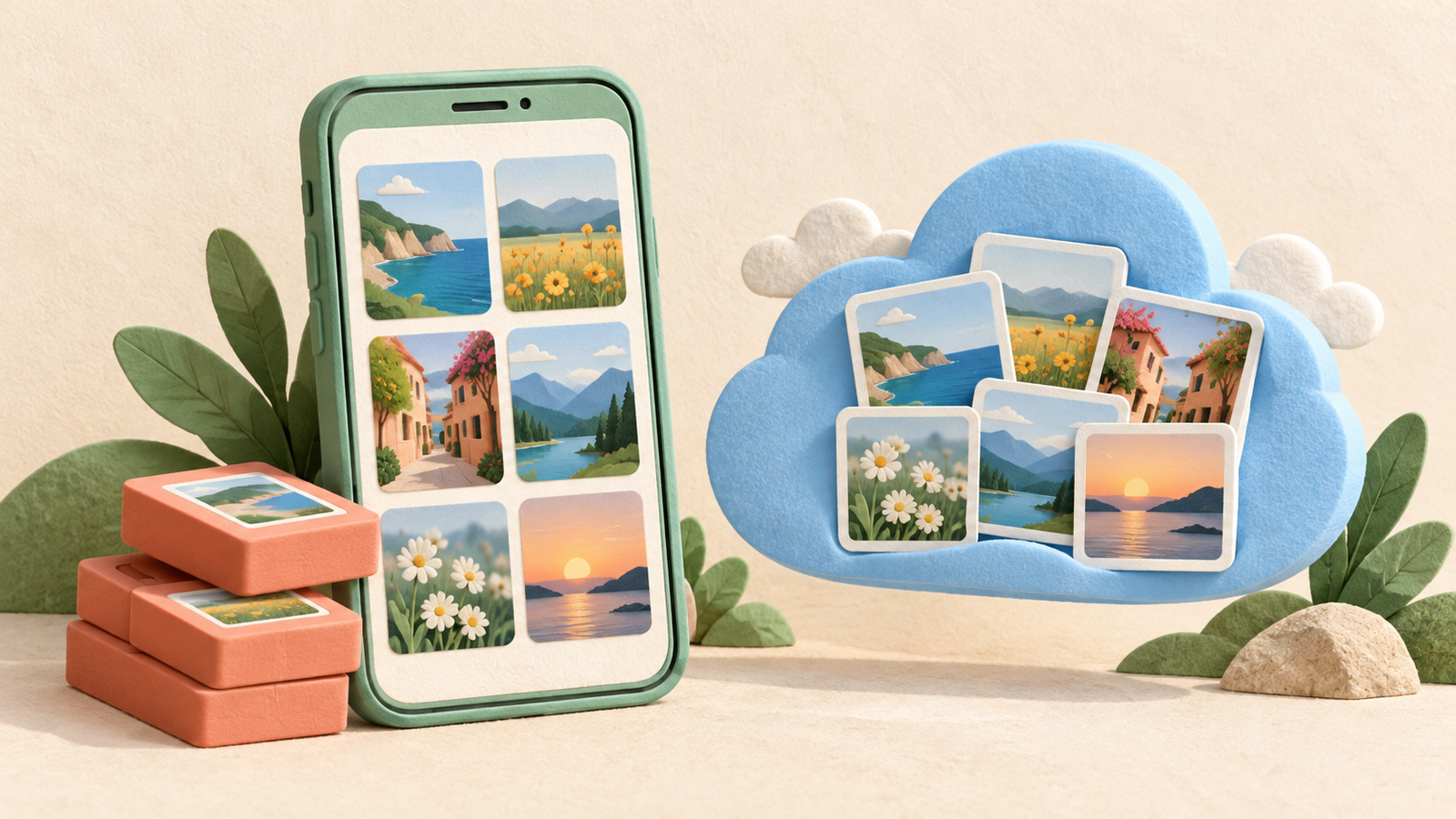
Bạn đã sao lưu Google Photos, nhưng điện thoại vẫn báo gần hết bộ nhớ. Điều này chưa đủ để kết luận rằng sao lưu bị lỗi: ảnh có thể đã lên tài khoản, trong khi bản trên máy vẫn còn.
Trước khi xóa, cần trả lời hai câu hỏi: thông báo đầy xuất hiện ở đâu, và bạn muốn bỏ bản nào? Bài viết này dành cho Google Photos trên Android, tập trung vào việc giữ ảnh đã sao lưu nhưng giảm dung lượng trên điện thoại.
1. Xác định nơi đang đầy trước khi dọn
Đừng quyết định mua thêm dung lượng chỉ từ chữ “đầy”. Hãy đối chiếu nơi hiển thị thông báo:
| Nơi báo đầy | Bạn đang kiểm tra gì? | Hướng xử lý |
|---|---|---|
| Cài đặt bộ nhớ của điện thoại | Dung lượng lưu trữ trên máy | Xác định ảnh, video hay ứng dụng chiếm chỗ |
| Bộ nhớ Tài khoản Google | Không gian dùng chung của Photos, Drive và Gmail | Kiểm tra dịch vụ đang sử dụng dung lượng |
| Trạng thái sao lưu của Photos | Việc tải ảnh lên đã hoàn tất chưa | Xem thông báo cụ thể trước khi xóa |
Mua thêm bộ nhớ cho tài khoản không làm tăng bộ nhớ vật lý của điện thoại. Ngược lại, giảm tệp trên máy không đồng nghĩa với việc tài khoản Google có thêm chỗ trống. Công cụ quản lý bộ nhớ Google Photos giúp xem phần lưu trữ trên tài khoản.
Để so sánh kết quả, hãy ghi lại dung lượng trống trong Cài đặt của điện thoại trước khi làm. Tên mục có thể là Bộ nhớ hoặc Lưu trữ, tùy hãng. Sau khi xử lý, quay lại đúng màn hình đó; đừng so một con số của điện thoại với một con số của tài khoản.
2. Xác nhận ảnh đã nằm trong đúng tài khoản
Mở Google Photos → ảnh hồ sơ → Cài đặt Photos → Sao lưu để kiểm tra tài khoản nhận bản sao lưu. Sau đó xem trạng thái: Đã sao lưu xong khác với đang tải lên, tạm dừng hoặc thiếu dung lượng.
Với ảnh quan trọng, mở ảnh rồi vào Tùy chọn khác → Giới thiệu → Chi tiết để kiểm tra trạng thái đã sao lưu. Nếu cần giữ ảnh từ thư mục khác ngoài máy ảnh, kiểm tra thêm Sao lưu → Sao lưu thư mục trên thiết bị. Hướng dẫn sao lưu ảnh và video của Google mô tả các mục này; tên gọi có thể thay đổi theo phiên bản ứng dụng.
Một bước đối chiếu hữu ích là mở photos.google.com trên trình duyệt, đăng nhập đúng email rồi tìm một ảnh cũ, một ảnh mới và một video quan trọng. Mở từng mục thay vì chỉ nhìn ảnh thu nhỏ. Đây là kiểm tra mẫu để phát hiện nhầm tài khoản hoặc thiếu nội dung, không thay thế việc xác nhận sao lưu cho toàn bộ ảnh bạn định bỏ khỏi máy.
Nếu chưa tìm thấy ảnh cần giữ, dừng tại đây. Chưa có lý do để xóa bản đang mở được trên điện thoại.
3. Chọn thao tác theo bản ảnh muốn giữ
Trong Google Photos, Xóa khỏi thiết bị và nút Thùng rác có tác dụng khác nhau:
| Thao tác | Khi nào phù hợp? |
|---|---|
| Xóa khỏi thiết bị | Bỏ bản trên máy của một ảnh đã xác nhận sao lưu |
| Chuyển vào thùng rác | Khi thực sự muốn xóa ảnh khỏi thư viện Google Photos |
Nút Thùng rác có thể xóa cả bản trong Google Photos và bản trên thiết bị; việc xóa còn ảnh hưởng tới các thiết bị bật sao lưu. Google giải thích phạm vi này trong hướng dẫn xóa ảnh và video.
Nếu muốn làm thử trước, chọn một ảnh không quan trọng, đã xác nhận có bản sao lưu. Mở Tùy chọn khác → Xóa khỏi thiết bị. Kiểm tra lại ảnh trên trang web trước khi xử lý nhiều mục. Nếu thông báo xác nhận không phù hợp với mục tiêu chỉ bỏ bản trên máy, hãy hủy thao tác và đọc lại lựa chọn.
Khi muốn giải phóng nhiều ảnh đã sao lưu
Mở Google Photos → ảnh hồ sơ → Giải phóng dung lượng trên thiết bị này. Đọc dung lượng ứng dụng đề xuất, rồi chỉ xác nhận khi đã kiểm tra bản sao lưu và chấp nhận bỏ các bản trên máy.
Theo hướng dẫn giải phóng dung lượng của Google, ảnh đã xử lý vẫn xem được qua Photos hoặc trang web, nhưng không còn sẵn trong thư viện mặc định hay khi không có mạng. Một số ảnh, video chưa đến 30 ngày có thể được giữ lại trên thiết bị.
Nếu có ảnh cần dùng ngoại tuyến, nên xử lý từng ảnh không cần giữ bằng cách ở trên, thay vì vội xác nhận giải phóng hàng loạt.
4. Kiểm tra kết quả và lấy lại ảnh cần dùng trên máy
Quay lại màn hình bộ nhớ đã ghi ở bước đầu. Đồng thời mở những ảnh đã đối chiếu trên trang web. Hai kiểm tra này phục vụ hai mục tiêu khác nhau: máy có thêm chỗ trống và ảnh cần giữ vẫn truy cập được.
Ví dụ, nếu ảnh đã được xử lý nhưng mục ứng dụng vẫn chiếm phần lớn bộ nhớ, tiếp tục xóa ảnh sẽ không giải quyết đúng phần đang chiếm chỗ. Khi đó, xem hướng dẫn điện thoại Android đầy bộ nhớ để kiểm tra nhóm dữ liệu khác.
Muốn đưa một ảnh trở lại máy, mở ảnh trong Google Photos → Tùy chọn khác → Tải xuống. Google lưu ý rằng tùy chọn tải xuống không xuất hiện nếu ảnh đã có trên thiết bị. Xem hướng dẫn tải ảnh xuống Android.
Chỉ tải lại những mục cần dùng: tải toàn bộ thư viện về có thể khiến máy đầy trở lại. Với ảnh cần mở khi mất mạng, hãy tải xuống rồi thử mở từ thư viện của máy khi tắt kết nối mạng. Đừng chỉ dựa vào việc vừa xem được ảnh trong Photos lúc còn Wi-Fi.
Nếu lỡ bấm Thùng rác thì làm gì?
Dừng xóa tiếp và không dọn sạch thùng rác. Trong Google Photos, vào Bộ sưu tập → Thùng rác, chọn ảnh còn ở đó rồi nhấn Khôi phục. Nếu không tìm thấy, kiểm tra lại tài khoản và thùng rác của ứng dụng thư viện bạn đã dùng để xóa.
Khả năng khôi phục phụ thuộc vào việc ảnh còn trong thùng rác hay không; ảnh đã xóa vĩnh viễn không thể khôi phục bằng thao tác này. Tham khảo hướng dẫn khôi phục ảnh của Google.
Câu hỏi thường gặp
Google Photos báo đầy thì có cần mua thêm ngay không?
Chưa cần quyết định ngay. Trước hết xác định tài khoản nào đang đầy và dịch vụ nào chiếm dung lượng. Nếu vấn đề nằm ở bộ nhớ điện thoại, mua thêm dung lượng tài khoản không trực tiếp giải quyết được.
Không thấy ảnh trong thư viện của máy có nghĩa là mất ảnh không?
Không thể kết luận chỉ từ đó. Hãy kiểm tra đúng tài khoản trên photos.google.com. Nếu ảnh vẫn mở được ở đó, bạn có thể tải lại ảnh cần dùng trên máy.
Khi nào nên dừng việc dọn ảnh?
Hãy dừng khi đã có đủ chỗ cho nhu cầu trước mắt và xác nhận ảnh cần giữ vẫn truy cập được. Nếu vẫn thiếu dung lượng nhưng ảnh không phải phần chiếm nhiều nhất, chuyển sang kiểm tra nhóm dữ liệu khác thay vì xóa thêm theo cảm tính.
3 bình luận về “Đã sao lưu Google Photos nhưng bộ nhớ vẫn đầy?”