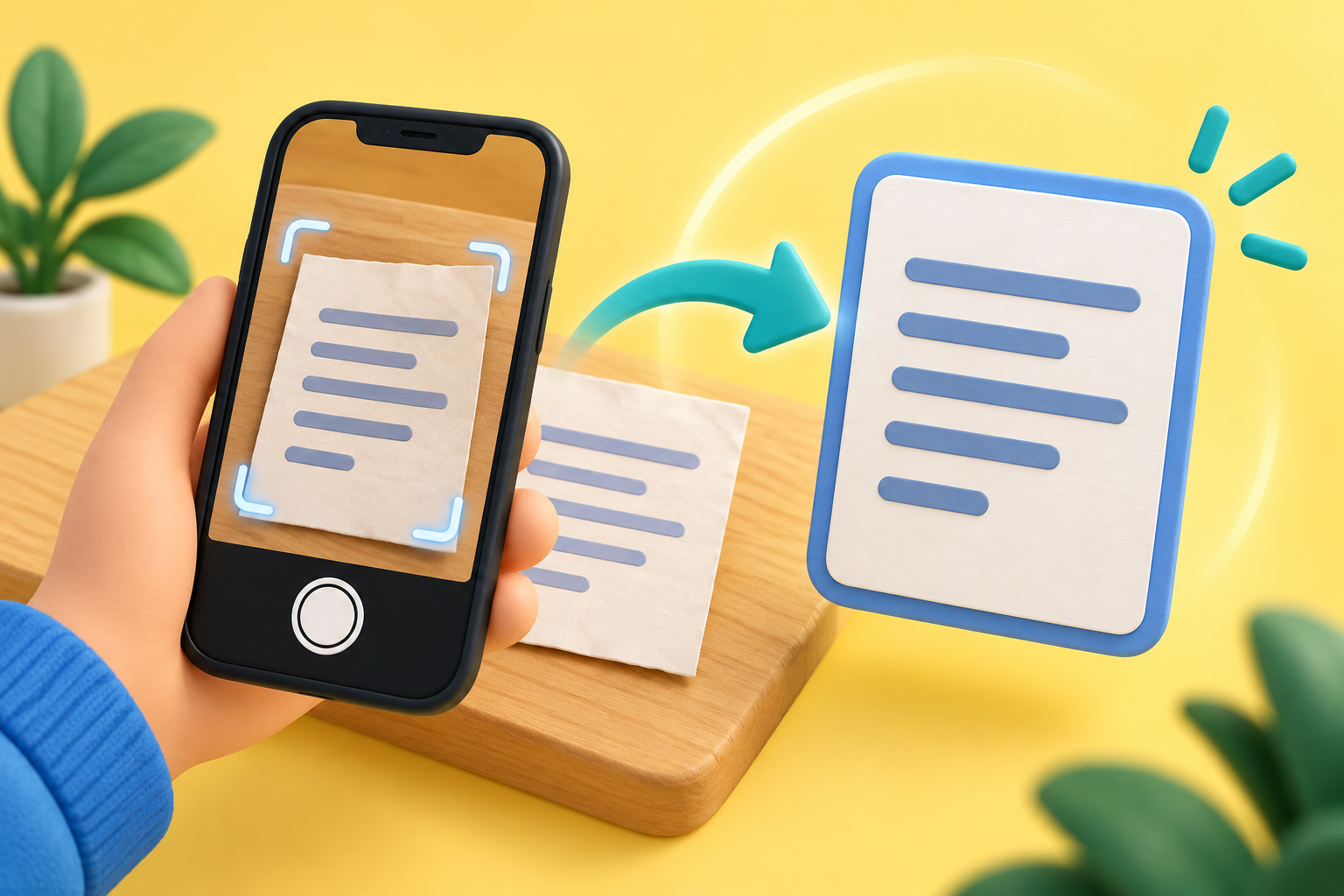
Bạn nhận một ảnh chụp thông báo và muốn lấy địa chỉ, danh sách hoặc đoạn văn mà không gõ lại. Google Lens có thể nhận dạng chữ trong ảnh, nhưng phần sao chép vẫn có thể sai dấu tiếng Việt, nhầm chữ với số hoặc đảo thứ tự các cột.
Ba yếu tố cần kiểm tra là độ rõ của ảnh, vùng chữ được chọn và kết quả sau khi dán. Bài này dùng Google Photos và Google Lens trên Android để lấy văn bản; không coi kết quả nhận dạng là bản sao chính xác tuyệt đối.
1. Chọn ảnh đủ rõ trước khi mở Lens
Mở ảnh và phóng to vùng cần lấy chữ. Nếu chính bạn cũng khó phân biệt chữ ở cỡ lớn, công cụ nhận dạng có thể gặp khó khăn tương tự. Chụp lại ở nơi đủ sáng, giữ camera song song mặt giấy và tránh vùng bị bóng sáng.
Với một thông báo dài, chụp riêng phần cần dùng sẽ dễ đối chiếu hơn ảnh chứa quá nhiều thông tin. Giữ ảnh gốc trước khi cắt để vẫn có nguồn so sánh. Nếu nội dung là một trang đang hiển thị trên Samsung, có thể dùng chụp màn hình cuộn nhưng cần kiểm tra chữ ở đoạn cuối còn đủ rõ.
Mục tiêu lúc này không phải tạo một ảnh đẹp, mà là làm các ký tự tách biệt. Bộ lọc màu quá mạnh hoặc ảnh gửi qua ứng dụng bị nén có thể làm mất những dấu nhỏ.
2. Mở Google Lens và chỉ chọn đoạn cần lấy
Trong Google Photos, mở ảnh. Theo hướng dẫn Google hiện tại, chạm Thêm / More → Google Lens; một số phiên bản đặt nút Lens trực tiếp trên thanh thao tác của ảnh.
Khi Lens nhận diện, chạm vùng chữ và kéo các điểm chọn để giới hạn đoạn cần dùng. Nếu có lựa chọn Văn bản / Text, dùng nó rồi chọn Sao chép văn bản / Copy text. Tên hoặc vị trí nút có thể khác theo phiên bản.
Mở một ghi chú trống và dán vào trước, chưa gửi ngay cho người khác. Kiểm tra dòng đầu và dòng cuối của vùng chọn có đủ không. Một đoạn đúng giữa ảnh nhưng thiếu dòng cuối vẫn chưa đáp ứng việc sao chép.
Nếu không thấy Lens, xác nhận bạn đang dùng ứng dụng Google Photos, không phải một ứng dụng Thư viện khác có biểu tượng tương tự. Cập nhật từ cửa hàng ứng dụng chính thức nếu cần; không phải mọi nút của từng phiên bản đều nằm cùng vị trí.
3. So sánh ba nhóm ký tự dễ ảnh hưởng kết quả
| Nội dung | Cần đối chiếu | Cách kiểm tra |
|---|---|---|
| Tên và địa chỉ | Dấu tiếng Việt, số nhà | Đọc từng cụm theo ảnh |
| Mã hàng, số điện thoại | 0/O, 1/l, ký tự thiếu | So từng ký tự, giữ số 0 đầu |
| Giá hoặc ngày tháng | Dấu phân cách, thứ tự | Kiểm tra theo ý nghĩa gốc |
| Bảng nhiều cột | Dòng ghép sai cột | Sao chép từng cột hoặc từng hàng |
Ví dụ minh họa: ảnh có mã AB01 nhưng đoạn dán thành ABO1. Nhìn lướt có thể giống nhau, nhưng tìm kiếm hoặc nhập mã sẽ ra kết quả khác. Khi dùng mã, địa chỉ hoặc số liên hệ, đối chiếu toàn bộ giá trị thay vì chỉ vài ký tự đầu.
Nếu đưa số điện thoại vừa sao chép vào Excel, cần giữ dạng văn bản để bảo toàn số 0 đầu. Xem Excel mất số 0 đầu số điện thoại trước khi dán cả danh sách.
4. Sửa nguồn khi kết quả sai nhiều
Nếu chỉ sai một vài dấu, sửa trên ghi chú rồi đối chiếu lại. Nếu nhiều dòng bị trộn, quay về Lens, chọn vùng nhỏ hơn và sao chép từng phần theo thứ tự.
Với ảnh bảng, đừng mặc định văn bản dán ra sẽ có đúng cấu trúc bảng Excel. Bạn đang lấy ký tự, không bảo đảm nhận đủ mối quan hệ giữa hàng và cột. Nếu nguồn là tệp văn bản hoặc bảng tính gốc, xin đúng tệp thường tốt hơn xử lý lại ảnh chụp.
Nếu mục đích là lưu nhiều trang giấy thành hồ sơ PDF để đọc, dùng quét nhiều trang thành PDF bằng Google Drive. Đây là công việc khác với lấy một đoạn chữ để chỉnh sửa.
Câu hỏi thường gặp
Sao chép chữ có làm thay đổi ảnh gốc không?
Thao tác chọn và sao chép văn bản không sửa chữ trên ảnh. Bạn chỉ nhận một bản văn bản để dán nơi khác. Những thay đổi bạn thực hiện trong ghi chú không tự áp dụng lên ảnh.
Lens có giữ nguyên xuống dòng và bố cục không?
Không nên giả định như vậy. Đoạn nhiều cột, chữ viết tay hoặc nền phức tạp cần kiểm tra kỹ. Khi bố cục quan trọng, giữ ảnh hoặc PDF gốc kèm văn bản đã đối chiếu.
Có nên đưa tài liệu công ty vào Lens không?
Với tài liệu nội bộ, dùng công cụ được đơn vị cho phép. Lens có xử lý và thiết lập hoạt động tài khoản riêng; không mặc định đây là thao tác hoàn toàn ngoại tuyến. Chỉ chọn nguồn được phép xử lý.
Khi nào đoạn văn đã sẵn sàng sử dụng?
Chỉ dùng bản đã dán sau khi kiểm tra đủ dòng, dấu, số và thứ tự. Nếu sai nhiều, đầu tư vào một ảnh rõ hơn hoặc tìm tệp gốc hiệu quả hơn việc sửa từng ký tự mà không có nguồn đối chiếu đáng tin cậy.