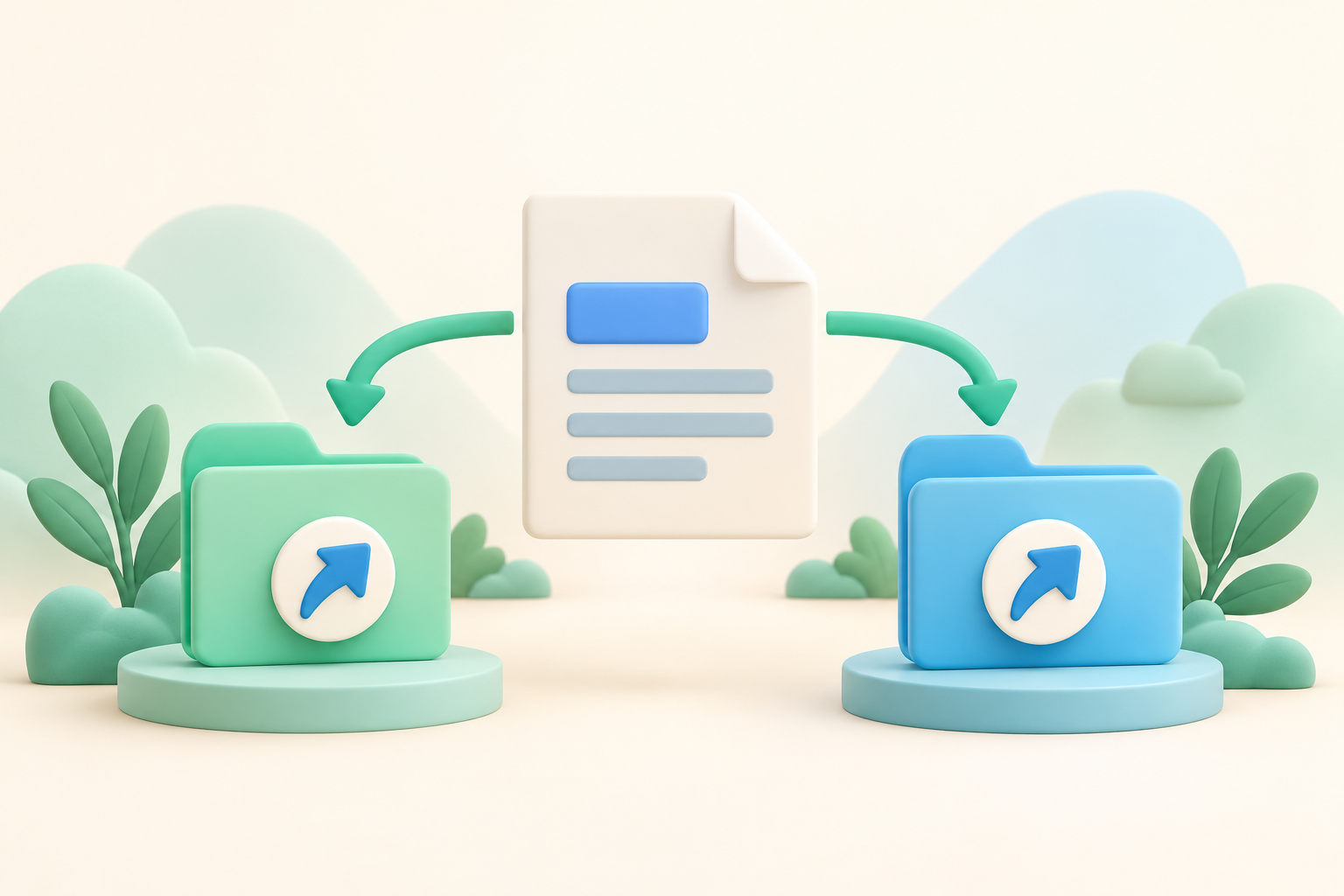
Bạn muốn đặt cùng một tài liệu trong thư mục dự án và thư mục theo tháng, nhưng không muốn có hai bản khác nhau. Lối tắt Google Drive giúp tìm tới tệp gốc từ vị trí khác. Bản sao phục vụ nhu cầu riêng: tạo một tệp độc lập để làm việc tiếp.
Chọn nhầm giữa hai cách này dễ khiến nhóm sửa nhiều bản hoặc tưởng đã có một bản dự phòng trong khi thực tế chỉ có thêm đường dẫn đến cùng tệp.
1. Quyết định cần cùng một tệp hay một bản riêng
Hãy hỏi: khi tài liệu gốc thay đổi, vị trí thứ hai có cần mở đúng nội dung mới đó không? Nếu có, lối tắt thường phù hợp vì nó trỏ về bản gốc.
Ví dụ, một bảng hướng dẫn chung cần xuất hiện trong thư mục của hai nhóm. Dùng lối tắt giúp cả hai đi tới cùng tài liệu. Ngược lại, khi bạn muốn dùng một tài liệu làm mẫu cho công việc mới và chỉnh nội dung riêng, một bản sao phù hợp hơn.
Đừng dùng số lượng biểu tượng trong Drive để đếm số bản dự phòng. Hai lối tắt và một tệp gốc không có nghĩa là bạn có ba bản nội dung độc lập.
Trước khi sắp xếp, ghi lại tệp nào được coi là bản chính. Một tên rõ ràng và một vị trí gốc dễ tìm sẽ giảm nhầm lẫn hơn việc tạo nhiều thư mục nhưng không thống nhất cách dùng.
2. Tạo lối tắt vào thư mục cần dùng
Trên Drive trong trình duyệt máy tính, nhấp phải vào tệp hoặc thư mục gốc, chọn Organize → Add shortcut, rồi chọn vị trí đích theo hộp thoại. Sau khi tạo, mở lối tắt để kiểm tra nó dẫn tới đúng tài liệu.
Quan sát ký hiệu lối tắt và đọc tên trước khi thao tác tiếp. Nếu có hai tệp tên giống nhau, mở nội dung và xem thông tin liên quan để xác định đúng bản gốc.
Nếu mục tiêu là tạo tài liệu độc lập, hãy dùng chức năng tạo bản sao phù hợp với loại tệp và quyền đang có, rồi đổi tên bản mới rõ ràng. Không tạo lối tắt rồi kỳ vọng những chỉnh sửa sau đó chỉ nằm ở “bản thứ hai”.
Một bài thử an toàn là dùng tài liệu mẫu của chính bạn. Tạo lối tắt trong thư mục thử, mở nó và quan sát rằng bạn vẫn đang làm việc với tài liệu gốc.
3. Kiểm tra quyền của tệp gốc
Quyền xem thư mục chứa lối tắt không tự động biến thành quyền mở tệp gốc. Người khác có thể thấy tên lối tắt nhưng vẫn gặp yêu cầu truy cập khi mở.
Khi Drive đưa ra lời nhắc về chia sẻ tệp đích, đọc kỹ người nhận và mức quyền trước khi đồng ý. Chỉ chia sẻ phạm vi cần thiết cho công việc. Nếu bạn không sở hữu tệp hoặc không có quyền chia sẻ, hãy trao đổi với chủ sở hữu.
Với thông báo yêu cầu quyền, xem cách xử lý Google Drive yêu cầu quyền truy cập. Việc tạo thêm lối tắt khác thường không giải quyết được thiếu quyền đối với cùng một tệp.
Tên lối tắt cũng có thể được người có quyền vào thư mục nhìn thấy. Vì vậy, chọn tên phù hợp với phạm vi thư mục, đặc biệt khi tên tài liệu chứa thông tin nội bộ mà không phải mọi thành viên đều cần biết.
4. Xóa đúng lối tắt và xử lý khi không mở được
Khi không còn cần một vị trí truy cập, chọn đúng lối tắt rồi chuyển nó vào thùng rác theo quyền của bạn. Xóa lối tắt không xóa nội dung tệp gốc.
Trước khi xóa, đừng chỉ nhìn tên vì tên lối tắt có thể giống tệp thật. Nếu chưa chắc đang chọn đối tượng nào, dừng lại và xem thông tin thay vì thử xóa để kiểm tra.
Lối tắt có thể hỏng khi tệp gốc bị đưa vào thùng rác, bị xóa hoặc bạn mất quyền truy cập. Trong trường hợp đó, cần xử lý bản gốc hoặc nhờ chủ sở hữu kiểm tra. Tạo thêm một đường dẫn tới cùng đích không khôi phục nội dung đã mất.
Nếu vấn đề là nội dung của tệp gốc đã bị sửa, xem cách tìm phiên bản cũ trên Google Drive theo loại tệp đang dùng.
Một quy tắc sắp xếp dễ duy trì
Dùng lối tắt khi nhiều vị trí cần dẫn tới cùng tài liệu đang cập nhật. Dùng bản sao khi cần một tài liệu riêng có mục đích riêng. Với mỗi bản sao, ghi tên hoặc thời điểm rõ ràng để cả nhóm biết bản nào tiếp tục được chỉnh sửa.