Tắt ứng dụng khởi động Windows 11: chọn đúng mục

Laptop minh họa việc chọn ứng dụng tự mở khi đăng nhập Windows.

Mỗi lần đăng nhập, máy tính mở cùng lúc ứng dụng nghe nhạc, trò chuyện và nhiều cửa sổ khác. Bạn chỉ muốn mở chúng khi cần, nhưng không muốn gỡ cài đặt hay mất thiết lập đã có. Tắt ứng dụng khởi động Windows 11 giúp kiểm soát những mục tự chạy khi đăng … Đọc tiếp

Hủy lệnh in Windows 11 khi tài liệu bị kẹt hàng đợi

Hủy lệnh in Windows 11 khi tài liệu bị kẹt hàng đợi

Máy in chưa ra giấy nên bạn nhấn In thêm vài lần. Khi máy hoạt động trở lại, cùng một tài liệu có thể được in nhiều bản. Việc cần làm trước là xem các lệnh đang chờ và xác định lệnh nào còn cần giữ. Hướng dẫn này giúp bạn hủy lệnh in Windows … Đọc tiếp

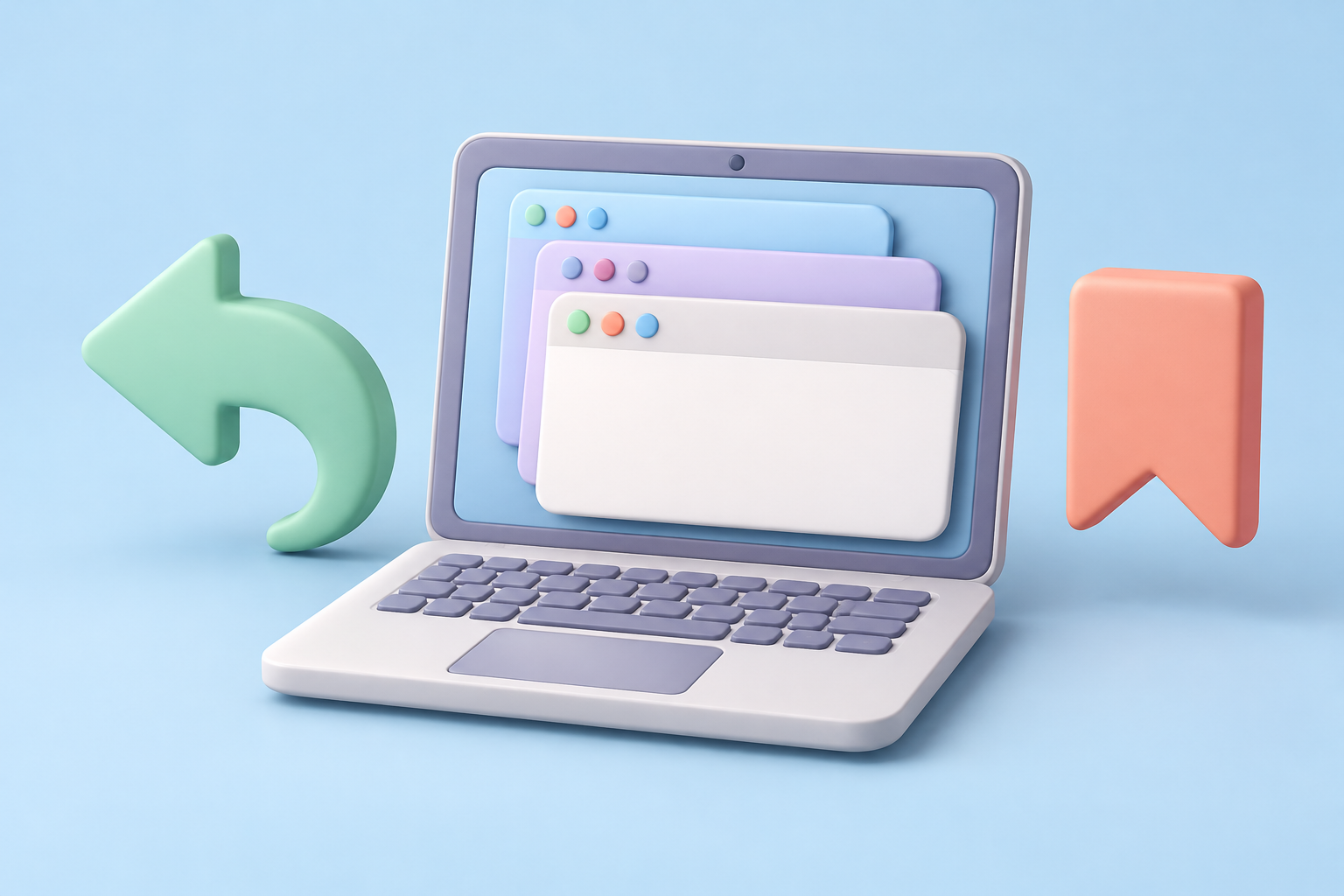
Mở lại tab Chrome đã đóng và giữ trang quan trọng

Minh họa laptop có các cửa sổ trình duyệt xếp lớp, bên cạnh là mũi tên quay lại màu xanh và dấu trang màu cam.

Bạn đang đọc hướng dẫn hoặc đối chiếu thông tin rồi bấm nhầm nút đóng tab. Mở lại tab Chrome đã đóng thường là bước đầu nhanh nhất, nhưng cần phân biệt việc mở lại trang với việc lấy lại phần nội dung chưa lưu trên trang đó. Bài này dùng Chrome trên máy tính … Đọc tiếp

Hiện đuôi tệp Windows 11 để tránh đổi nhầm định dạng

Minh họa ba thẻ tài liệu có biểu tượng khác nhau, kính lúp soi phần cuối thẻ và một thư mục màu xanh.

Bạn nhận được hai tệp cùng tên “bao-cao”, nhưng một tệp mở bằng Word, tệp còn lại mở bằng trình đọc PDF. Hiện đuôi tệp Windows 11 giúp phân biệt chúng trước khi đổi tên, đính kèm email hoặc gửi cho người khác. Phần mở rộng là đoạn như .docx, .pdf hoặc .jpg ở cuối … Đọc tiếp

Lịch sử bảng tạm Windows 11: tìm lại nội dung đã sao chép

Minh họa laptop phía sau ba thẻ bảng tạm, một thẻ có ghim màu cam và ổ khóa vàng trên nền tím nhạt.

Bạn sao chép một địa chỉ, tiếp tục sao chép tên người nhận, rồi nhận ra mình cần địa chỉ lúc đầu. Lịch sử bảng tạm Windows 11 có thể giúp chọn lại nội dung trong phiên làm việc. Tuy nhiên, đừng coi bảng tạm là nơi lưu bản duy nhất của một đoạn văn … Đọc tiếp

Micro Windows 11 không có tiếng: kiểm tra đúng đầu vào

Minh họa micro màu xanh có nút tắt tiếng cạnh laptop và biểu tượng sóng âm trên nền tím nhạt.

Bạn nghe rõ mọi người trong cuộc họp, nhưng khi nói thì không ai nghe thấy. Biểu tượng tai nghe vẫn hiện đã kết nối, còn việc tăng âm lượng loa không làm tình hình thay đổi. Khi micro Windows 11 không có tiếng, cần kiểm tra đường thu âm riêng với đường phát âm … Đọc tiếp

Ảnh chụp màn hình Windows 11 lưu ở đâu? Cách tìm đúng

Minh họa laptop có khung chụp màn hình, bên cạnh là ảnh thu nhỏ và thư mục có biểu tượng hình ảnh trên nền xanh bạc hà.

Bạn vừa chụp một lỗi trên máy tính, nhưng mở Downloads không thấy ảnh. Chụp lại vài lần vẫn không biết file nằm ở đâu. Với ảnh chụp màn hình Windows 11, nơi cần tìm phụ thuộc cách chụp và thiết lập lưu đang dùng. Ảnh có thể đang ở clipboard để dán, được mở … Đọc tiếp

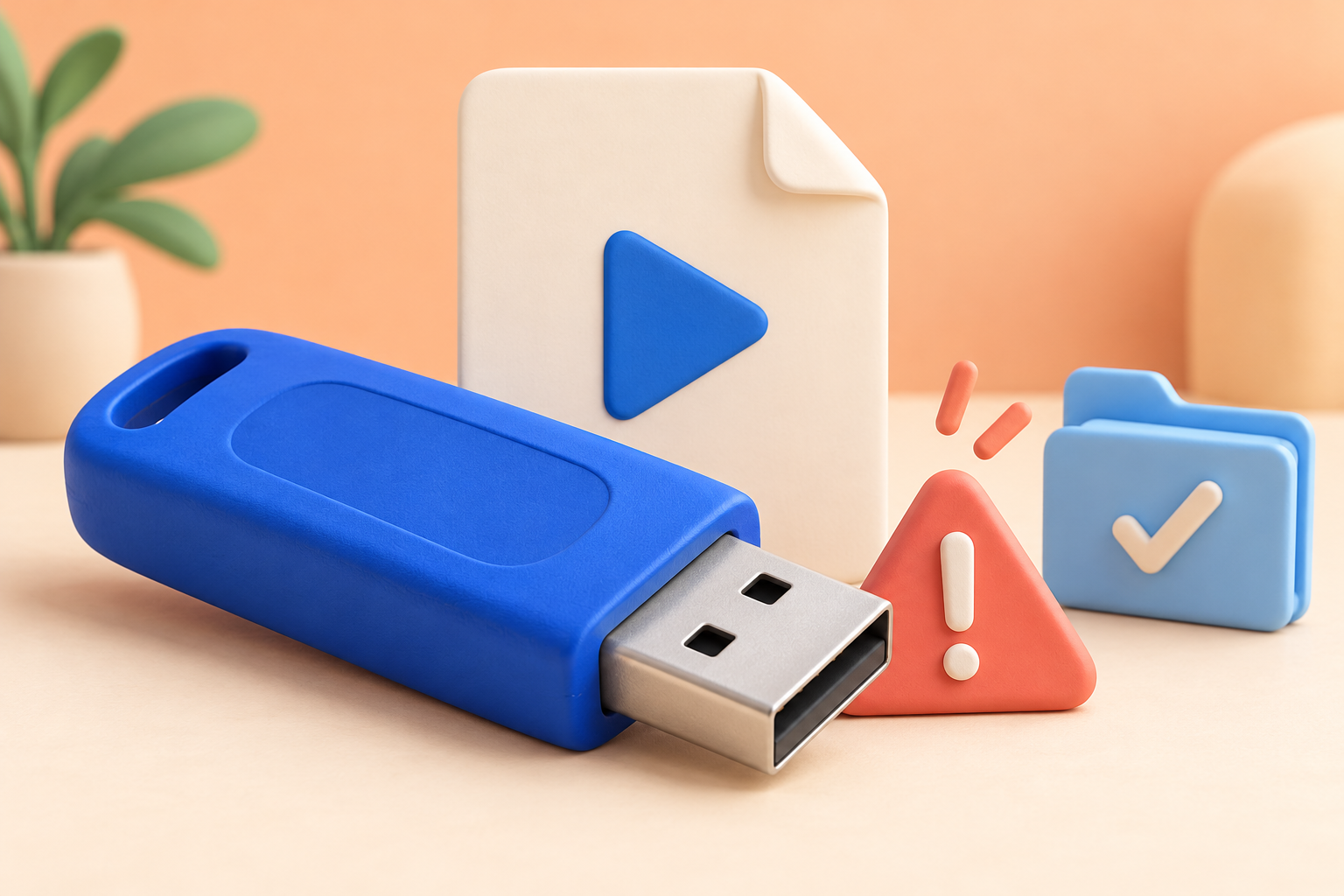
USB không copy được file lớn dù còn trống: cách xử lý

Minh họa USB màu xanh bên cạnh biểu tượng tệp video lớn, dấu cảnh báo và thư mục có dấu kiểm trên nền màu đào.

USB còn trống 20 GB, nhưng bạn không chép được một video 6 GB. Windows báo “The file is too large for the destination file system”, trong khi vài tấm ảnh nhỏ vẫn chép bình thường. Trong tình huống USB không copy được file lớn như vậy, điều cần kiểm tra là hệ thống tệp … Đọc tiếp

Tai nghe Bluetooth đã kết nối nhưng không có tiếng: cách sửa

Minh họa tai nghe không dây bên cạnh laptop có biểu tượng tắt tiếng và biểu tượng Bluetooth trên nền xanh nhạt.

Windows báo tai nghe đã kết nối, nhưng video vẫn im lặng hoặc tiếng tiếp tục phát qua loa laptop. Trạng thái Bluetooth mới cho biết một phần của kết nối; bạn còn cần kiểm tra âm thanh đang được gửi đến đâu. Nếu tai nghe Bluetooth đã kết nối nhưng không có tiếng, hãy … Đọc tiếp