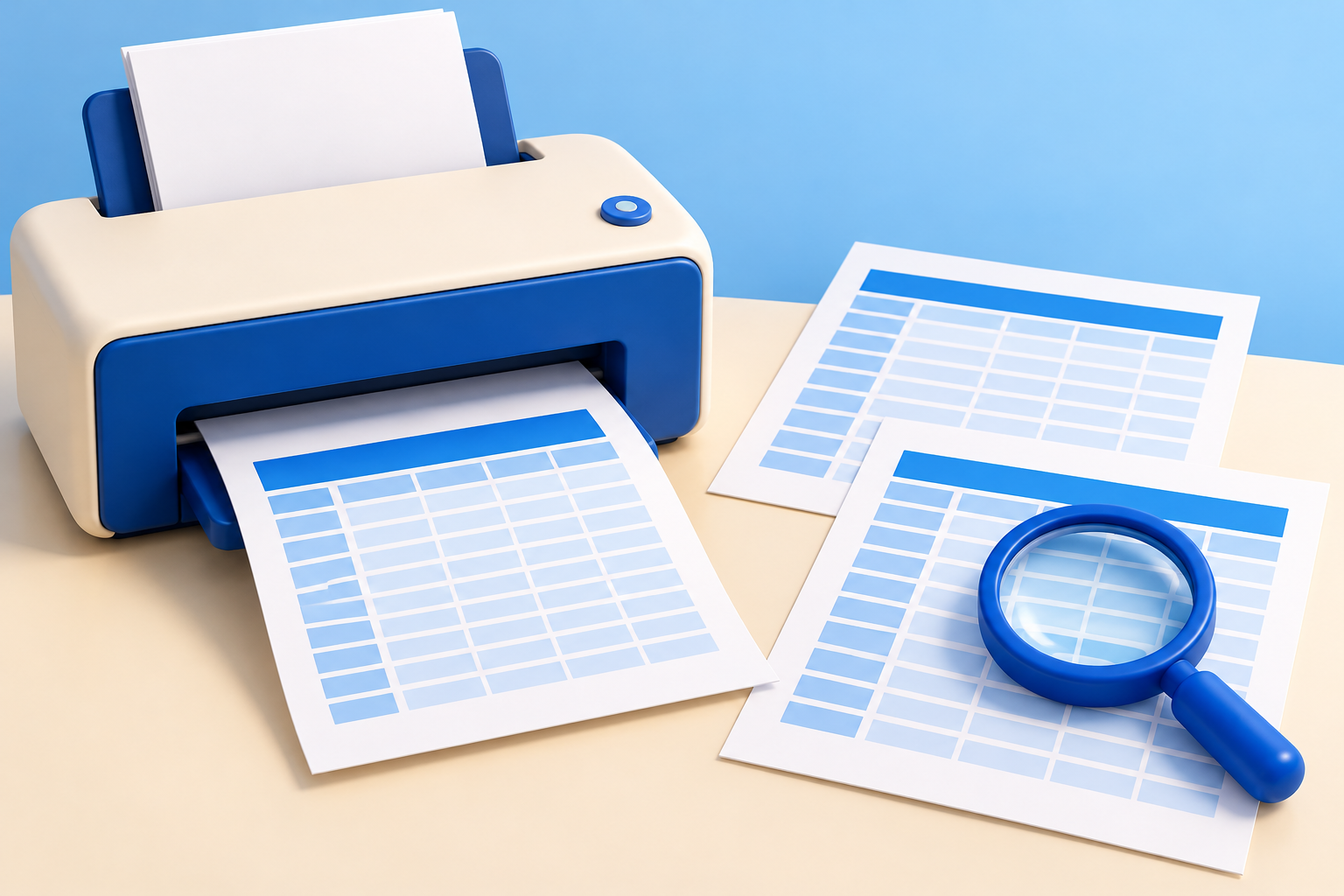
Trên màn hình, bảng Excel đọc rất rõ. Nhưng khi xem trước hoặc in ra giấy, cả bảng co lại thành một khối chữ nhỏ ở giữa trang. Tăng cỡ chữ trong ô chưa chắc giải quyết được nếu Excel vẫn đang ép toàn bộ bảng dài vào một trang.
Khi in Excel bị nhỏ, hãy kiểm tra vùng in và tỷ lệ thu phóng trước. Mục tiêu thường là giữ các cột cần thiết trên cùng chiều ngang, đồng thời cho các hàng tiếp tục sang trang sau.
Hướng dẫn này dành cho Excel trên máy tính Windows. Tên lệnh tiếng Anh được giữ để dễ đối chiếu với các giao diện khác nhau.
Vì sao “vừa một trang” lại làm chữ khó đọc?
Fit Sheet on One Page cố đưa cả chiều rộng lẫn chiều dài của bảng vào một trang in. Với bảng nhiều hàng, tỷ lệ thu nhỏ có thể rất mạnh.
Hãy hình dung một danh sách gồm 8 cột và 120 dòng. Bạn có thể muốn mỗi trang đều có đủ 8 cột, nhưng không nhất thiết phải nhét cả 120 dòng vào một tờ giấy. Đây là khác biệt giữa “một trang theo chiều ngang” và “toàn bộ bảng chỉ một trang”.
Ví dụ này chỉ để giải thích lựa chọn. Số trang thực tế phụ thuộc khổ giấy, chiều rộng cột, chiều cao hàng và lề của file bạn đang dùng.
1. Chọn đúng phần dữ liệu cần in
Lưu một bản sao nếu đang chỉnh báo cáo dùng chung. Sau đó xem vùng thực sự cần gửi: tiêu đề, hàng tên cột, các dòng dữ liệu và dòng tổng cộng.
Nếu chỉ cần một vùng liên tục, chọn vùng đó rồi vào Page Layout → Print Area → Set Print Area. Với một file ví dụ, vùng có thể là A1:H121; hãy thay bằng vùng của bạn, không nhập nguyên ví dụ nếu bảng khác kích thước.
Nếu file có vùng in cũ không đúng, dùng Page Layout → Print Area → Clear Print Area, rồi chọn lại. Xóa vùng in không xóa dữ liệu trong ô.
Mở File → Print và xem bản xem trước. Nếu thiếu dòng tổng hoặc có phần ghi chú ngoài vùng, điều chỉnh vùng in trước khi thay đổi tỷ lệ.
Đừng chọn nhiều vùng rời rạc chỉ để bỏ qua vài cột mà chưa xem kết quả. Excel có thể in các vùng riêng trên các trang riêng, khiến bố cục khác với mong đợi.
2. Dùng một trang theo chiều ngang, để chiều cao tự động
Vào Page Layout → Scale to Fit và đặt:
- Width:
1 page. - Height:
Automatic.
Cách này cố giữ toàn bộ các cột trong một trang ngang, còn các hàng được phép trải qua nhiều trang. Hãy xem lại Scale và bản xem trước để biết chữ có còn đọc được không.
Nếu bạn dùng hộp thoại Page Setup, cách tương đương là chọn Fit to, đặt chiều rộng 1 trang và để ô chiều cao trống.
| Lựa chọn | Mục đích phù hợp | Điều cần chú ý |
|---|---|---|
| Width 1 page, Height Automatic | Bảng dài nhưng số cột vừa phải | Có thể in nhiều trang theo chiều dọc |
| Width 1 page, Height 1 page | Bảng ngắn, cần gọn trong một trang | Bảng dài có thể bị thu quá nhỏ |
| No Scaling | Xem kích thước in khi không thu phóng | Cột có thể sang trang ngang khác |
Nếu cần quay về trạng thái không áp dụng thu phóng, vào File → Print → Settings → No Scaling. Đây cũng là cách so sánh xem vấn đề có xuất phát từ việc ép trang hay không.
3. Nếu vẫn nhỏ, kiểm tra chiều rộng thay vì tiếp tục ép tỷ lệ
Một bảng có rất nhiều cột vẫn có thể khó đọc khi đặt Width là 1 page. Hãy xem cột nào thật sự cần trong bản in và cột nào chỉ là dữ liệu phụ dùng để tính toán.
Trước khi bỏ cột khỏi báo cáo, xác nhận người nhận có cần chúng không. Không xóa dữ liệu gốc chỉ để bản in gọn hơn.
Có thể kiểm tra các lựa chọn sau trong Page Layout:
- Orientation → Landscape: dùng giấy ngang nếu bảng rộng.
- Size: chọn đúng khổ giấy thực tế, chẳng hạn A4.
- Margins: điều chỉnh trong giới hạn máy in hỗ trợ và yêu cầu biểu mẫu.
Nếu cần nhiều cột để đọc và đối chiếu, phương án hợp lý có thể là giấy lớn hơn hoặc nhiều trang ngang. “Một trang ngang” là lựa chọn bố cục, không phải mục tiêu phải đạt bằng mọi giá.
Chú ý cả thiết lập khổ giấy trong thuộc tính máy in. Chọn A4 trong Excel nhưng thiết bị đang dùng khổ khác có thể làm kết quả khác bản dự kiến.
Tránh sửa nhầm phần hiển thị trên màn hình
Thanh Zoom ở góc cửa sổ giúp bạn nhìn bảng lớn hoặc nhỏ hơn khi làm việc. Nó không phải điều khiển chính cho tỷ lệ in.
Vì vậy, hãy đánh giá kết quả trong File → Print. Đừng kết luận rằng đã sửa xong chỉ vì đưa Zoom từ 80% lên 120% khiến màn hình dễ đọc hơn.
4. Lặp lại tên cột trên các trang tiếp theo
Khi cho phép bảng in thành nhiều trang dọc, mỗi trang cần đủ ngữ cảnh để người nhận biết cột nào là ngày, số lượng hay thành tiền.
Vào Page Layout → Print Titles. Trong thẻ Sheet, chọn Rows to repeat at top rồi chỉ định hàng chứa tên cột. Ví dụ, tên cột nằm ở hàng 2 thì dùng:
$2:$2Chọn đúng hàng trong file của bạn, sau đó xem trang 2 trong bản xem trước. Nếu tiêu đề gồm hai hàng, có thể chọn cả vùng hàng tương ứng.
Không nhầm với Freeze Panes. Việc cố định hàng khi cuộn trên màn hình và việc lặp hàng trên giấy là hai nhu cầu khác nhau.
Kiểm tra trước khi in cả báo cáo
Xem trang đầu, một trang giữa và trang cuối. Bạn có thể dùng danh sách sau:
| Cần kiểm tra | Dấu hiệu đạt yêu cầu |
|---|---|
| Chữ và số | Đọc được ở kích thước giấy thực tế |
| Cột ngoài cùng bên phải | Không bị thiếu hoặc tách ngoài ý muốn |
| Trang giữa | Có tên cột để hiểu dữ liệu |
| Trang cuối | Còn dòng tổng, ghi chú và phần ký nếu có |
| Số trang | Phù hợp với lượng dữ liệu cần gửi |
Nếu xuất PDF, mở chính file PDF vừa tạo và xem ở kích thước thực tế hoặc khoảng 100%. Phóng to rất lớn trên màn hình có thể che giấu việc chữ sẽ nhỏ khi in ra giấy.
Với báo cáo quan trọng, in thử một trang trước khi in toàn bộ. Nếu chữ vẫn quá nhỏ, quay lại chọn bố cục hoặc số trang; đừng chỉ tăng cỡ chữ rồi tiếp tục ép cả bảng vào một trang.
Nếu bản xem trước đã đúng nhưng giấy in ra vẫn sai, ghi lại máy in, khổ giấy và các tùy chọn thu phóng trong hộp thoại của máy in. Lúc đó cần kiểm tra phần in thực tế, không chỉ bố cục bảng tính.
2 bình luận về “In Excel bị nhỏ: chỉnh vừa chiều ngang, giữ chữ dễ đọc”