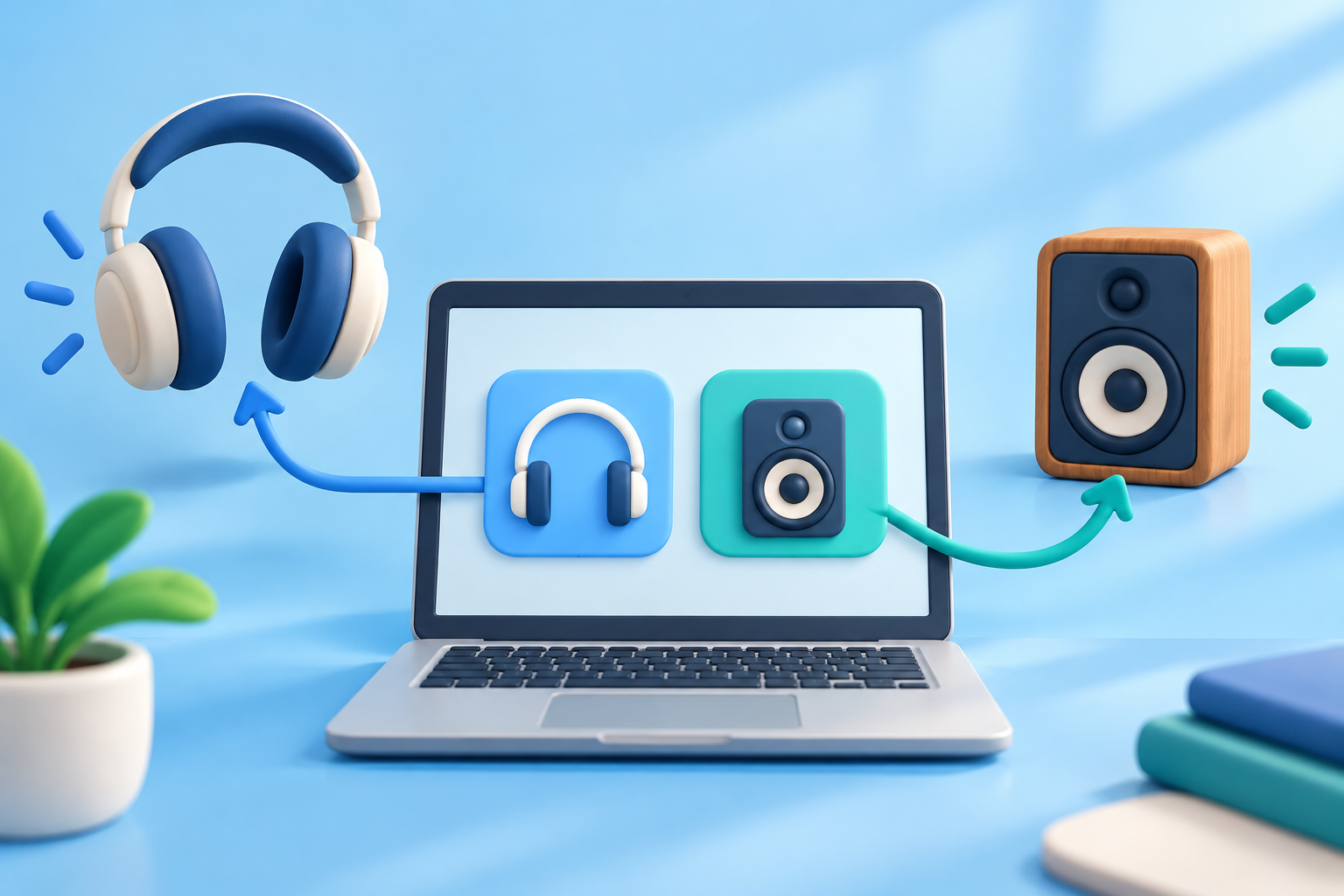
Windows 11 vẫn phát tiếng thông báo nhưng trình duyệt hoặc ứng dụng học trực tuyến lại im lặng. Hoặc bạn đã đeo tai nghe mà âm thanh vẫn phát ra loa màn hình. Dấu hiệu này thường cần kiểm tra âm lượng và đường ra của riêng ứng dụng trước khi nghĩ đến việc gỡ driver.
Ba điểm có thể không đồng nhất là đầu ra mặc định của Windows, đầu ra gán riêng trong Volume mixer, và loa được chọn bên trong ứng dụng. Bài này dành cho trường hợp thiết bị âm thanh đã được nhận, nhưng một ứng dụng đang im lặng hoặc dùng sai thiết bị.
Phân biệt đầu ra và đầu vào
Đầu ra là nơi bạn nghe: tai nghe, loa laptop, loa USB hoặc âm thanh qua HDMI. Đầu vào là micro thu giọng nói. Thay đổi đầu ra không sửa việc người khác không nghe thấy bạn.
Nếu vấn đề nằm ở giọng nói gửi đi, dùng hướng dẫn micro Windows 11 không có tiếng. Không thay đồng thời cả loa lẫn micro khi chưa xác định chiều âm thanh bị lỗi.
1. Phát thử một nguồn và kiểm tra âm lượng riêng
Giảm âm lượng xuống mức vừa phải, mở một video hoặc tệp âm thanh quen thuộc trong ứng dụng gặp lỗi. Kiểm tra nút tắt tiếng ngay trong trình phát; với trình duyệt, kiểm tra trang hoặc tab có đang bị tắt tiếng không.
Mở Start → Settings → System → Sound → Volume mixer. Trong Apps, tìm ứng dụng đang phát và kiểm tra biểu tượng tắt tiếng cùng thanh âm lượng. Đây là âm lượng riêng, nên thanh âm lượng tổng của Windows đã tăng vẫn chưa đủ.
Nếu ứng dụng không có trong danh sách, cho phát nội dung có âm thanh rồi mở lại Volume mixer. Một cửa sổ đang mở nhưng chưa tạo phiên âm thanh có thể chưa xuất hiện như mong đợi.
Kiểm tra: nếu bỏ tắt tiếng là nghe được, giữ nguyên đầu ra và thử thêm một nội dung khác. Không cần tiếp tục thay thiết bị khi đã xác định nguyên nhân là âm lượng riêng.
2. Chọn đúng thiết bị trong Volume mixer
Trong phần ứng dụng, mở tùy chọn của ứng dụng nếu đang thu gọn và xem Output device. Chọn đúng tên tai nghe hoặc loa muốn dùng.
Nếu chọn Default, ứng dụng theo thiết bị mặc định của hệ thống. Nếu chọn đích danh một thiết bị, hãy kiểm tra lại sau khi cắm màn hình, tháo dock hoặc đổi tai nghe. Tên màn hình HDMI trong danh sách không có nghĩa màn hình đó chắc chắn có loa hoạt động.
| Bạn muốn | Lựa chọn để thử |
|---|---|
| Các ứng dụng theo loa đang chọn của Windows | Default |
| Một ứng dụng luôn dùng tai nghe đã kết nối | Tên tai nghe |
| Sau khi rút màn hình thì mất tiếng | Chọn loa laptop hoặc Default |
| Thiết bị muốn dùng không có trong danh sách | Kiểm tra kết nối/nhận diện thiết bị |
Sau thay đổi, tạm dừng rồi phát lại. Nếu chưa chuyển, lưu công việc và đóng mở lại ứng dụng để tạo phiên âm thanh mới. Tránh đóng ứng dụng giữa cuộc họp đang diễn ra; thử trước hoặc báo người tham gia.
3. Kiểm tra phần chọn loa bên trong ứng dụng
Ứng dụng họp hoặc gọi điện có thể có mục Speaker, Audio output hoặc Audio settings riêng. Chọn cùng thiết bị với đường ra vừa kiểm tra, rồi dùng chức năng phát âm thanh thử nếu ứng dụng cung cấp.
Ví dụ minh họa: video trong trình duyệt phát qua tai nghe bình thường, nhưng ứng dụng họp còn chọn loa USB đã tháo. Khi đó, dấu hiệu nghiêng về lựa chọn trong ứng dụng họp, không phải toàn bộ Windows mất tiếng.
Nếu tai nghe Bluetooth không phát được với bất kỳ ứng dụng nào, phạm vi đã khác. Xem tai nghe Bluetooth kết nối nhưng không có tiếng để kiểm tra kết nối và chức năng phát âm thanh.
4. Xác nhận và trả lại lựa chọn cũ khi cần
Ghi lại tên thiết bị vừa chọn. Thử một nội dung trong ứng dụng lỗi và một âm thanh ở ứng dụng khác, rồi kiểm tra sau một lần đóng mở ứng dụng. Nếu chỉ tốt ngay sau khi đổi nhưng lỗi lặp lại khi tháo dock, hãy ghi rõ sự kiện làm thay đổi đầu ra.
Muốn hoàn tác, vào lại Volume mixer và chọn Default hoặc thiết bị trước đó cho ứng dụng. Nếu đã đổi loa trong ứng dụng, trả cả lựa chọn đó về ban đầu. Các bước này không đòi hỏi quyền quản trị hay gỡ driver.
Câu hỏi thường gặp
Chọn tai nghe riêng cho ứng dụng có gửi cả tiếng micro vào tai nghe không?
Không. Đây là lựa chọn phát ra; thu âm vẫn do thiết bị đầu vào quyết định. Muốn nghe thử micro cần chức năng kiểm tra tương ứng.
Có cần đặt lại toàn bộ âm thanh nếu chỉ một ứng dụng lỗi?
Chưa cần. Trước hết so sánh ứng dụng đó với một nguồn âm thanh khác. Đặt lại diện rộng có thể làm mất các lựa chọn riêng mà bạn đang sử dụng.
Nếu vẫn chưa nghe được
Khi cả hệ thống đều im lặng hoặc thiết bị biến mất khỏi danh sách, chuyển sang kiểm tra kết nối, nhận diện và hướng dẫn âm thanh tổng quát của Microsoft. Nếu chỉ một ứng dụng lỗi dù đầu ra và âm lượng đều đúng, ghi tên ứng dụng, phiên bản và thiết bị rồi kiểm tra hỗ trợ của ứng dụng trước khi thay đổi driver hệ thống.