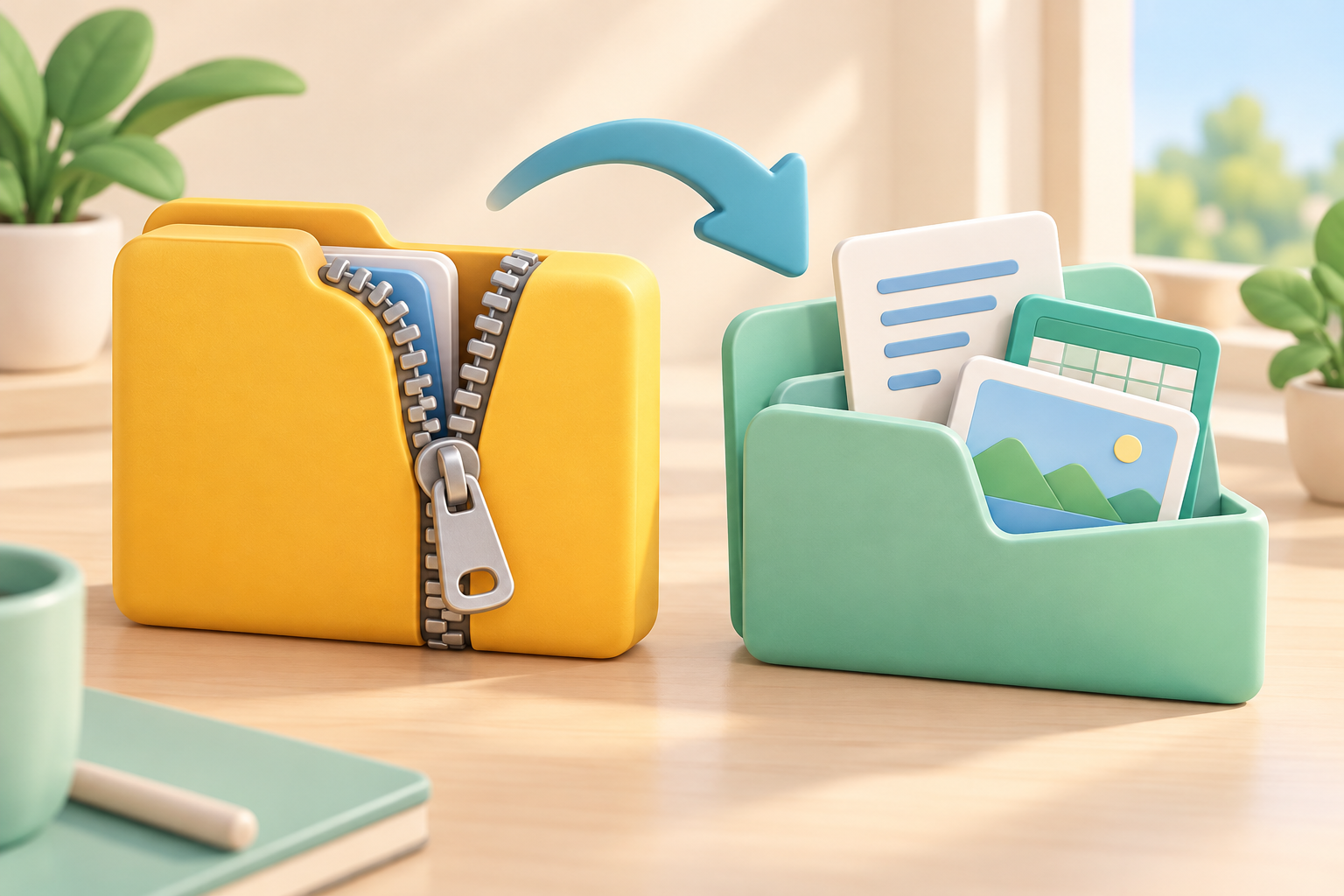
Bạn nhận một tệp ZIP, bấm mở và thấy các tài liệu bên trong. Sau khi sửa, bạn lại không chắc bản mới nằm ở đâu hoặc đã được đưa vào gói gửi đi chưa. Vấn đề thường bắt đầu từ việc nhầm gói ZIP với thư mục làm việc.
Bài này hướng dẫn giải nén ZIP Windows 11 cho một gói tài liệu thông thường, rồi tổ chức bản chỉnh sửa để tránh gửi lại nội dung cũ.
1. Nhìn rõ tệp ZIP trước khi mở
Trong File Explorer, kiểm tra tên đầy đủ và phần đuôi tệp. Nếu chưa thấy đuôi, bạn có thể bật View → Show → File name extensions.
Một gói có thể tên là “Tai-lieu-ban-dau.zip”. Thư mục giải nén lại có tên gần giống, nhưng hai mục không nên được xem như cùng một nơi làm việc.
Đổi phần đuôi thành .zip không chuyển một tệp bất kỳ thành gói nén. Nếu người gửi nói đã gửi PDF mà bạn nhận một loại tệp khác, hãy đối chiếu trước khi thử mở.
Bạn có thể đọc thêm cách hiện đuôi tệp Windows 11 nếu các tên trên máy còn khó phân biệt.
2. Dùng Extract All và đặt nơi nhận rõ ràng
Bấm chuột phải vào tệp ZIP, chọn Extract All, kiểm tra đường dẫn đích rồi thực hiện giải nén. Windows cũng cho phép kéo một tệp riêng ra khỏi gói, nhưng với một bộ tài liệu cần chỉnh sửa, thư mục riêng sẽ dễ quản lý hơn.
Ví dụ minh họa: bạn nhận một gói gồm bản mô tả, bảng số lượng và hai ảnh. Có thể đặt thư mục đích là “Ho-so-can-sua-2026-10-17” để phân biệt với gói ban đầu.
Chọn một vị trí bạn dễ tìm lại. Nếu thư mục đích đã có tài liệu cùng tên, nên đổi sang thư mục mới trước khi giải nén để tránh phải quyết định ghi đè khi chưa đối chiếu.
Mục tiêu ở bước này là tạo một nơi làm việc rõ ràng, không phải tạo thật nhiều bản sao thiếu tên phân biệt.
3. Chỉnh sửa và mở lại từ thư mục đã giải nén
Mở thư mục đích, kiểm tra có đủ các tài liệu cần dùng rồi bắt đầu sửa tại đó. Khi lưu, nhìn lại tên và vị trí lưu của ứng dụng.
Hãy thử với một thay đổi nhỏ trước, chẳng hạn sửa ngày ở bản mô tả. Lưu, đóng tệp và mở lại từ chính thư mục làm việc. Nếu ngày mới còn đúng, bạn đã xác nhận được vị trí của bản chỉnh sửa đó.
Sau đó mới tiếp tục với các thay đổi dài hơn. Với nhiều tệp có tên gần giống, có thể lập danh sách ngắn:
| Tệp cần sửa | Việc cần đối chiếu khi mở lại |
|---|---|
| Bản mô tả | Ngày và đoạn vừa chỉnh |
| Bảng số lượng | Một dòng mẫu đã thay đổi |
| Ảnh minh họa | Đúng ảnh thay thế và tên dùng trong tài liệu |
Đừng chỉ nhìn thời gian sửa của thư mục rồi kết luận mọi nội dung bên trong đã đúng. Mở tệp liên quan là cách kiểm tra trực tiếp hơn.
4. Tạo gói mới từ bản đã kiểm tra
Nếu người nhận cần một tệp ZIP, chọn thư mục hoặc các tệp đã hoàn tất. Theo đường dẫn Microsoft hướng dẫn, bấm chuột phải, chọn Show more options → Send to → Compressed (zipped) folder.
Đặt tên gói mới phân biệt với gói ban đầu, chẳng hạn “Ho-so-da-sua-2026-10-17.zip”. Trước khi gửi, mở gói mới để đối chiếu danh sách tệp và nội dung quan trọng.
Một phép thử bàn giao hữu ích là giải nén gói mới vào thư mục kiểm tra riêng, rồi xem đúng những thay đổi bạn vừa làm. Cách này kiểm tra sản phẩm thực sự sẽ gửi, thay vì chỉ kiểm tra thư mục đang làm việc.
Nếu không giải nén được thì kiểm tra gì?
Trước hết, xác nhận tải xuống đã hoàn tất và tệp đến từ nguồn bạn định nhận. Ghi lại thông báo lỗi cụ thể, thay vì đổi đuôi hoặc thử nhiều công cụ không rõ nguồn.
Khả năng xử lý gói có mã hóa hoặc mật khẩu phụ thuộc công cụ và phiên bản Windows. Tài liệu Microsoft về Windows 11 24H2 nêu giới hạn với gói mã hóa. Nếu gặp loại này, hãy hỏi người gửi về định dạng và công cụ phù hợp.
ZIP cũng không đảm bảo giảm mạnh dung lượng của mọi nội dung. Với ảnh JPEG đã nén, lợi ích có thể chủ yếu là gom nhiều tệp để gửi thuận tiện.
Khi đã mở lại được bản sửa từ gói cuối cùng, bạn mới có cơ sở để gửi đúng bộ tài liệu cần bàn giao.